[一斉送信の送信先レポート]とは、一斉送信の対象者を決める「送信先(対象)」として使用するSalesforceのレポートのことです。Salesforceで「DX‑LINE用の一斉送信 送信先レポート」を作成し、条件付きで対象レコードを絞り込みます。
作成方法
①-1.【推奨】DX-LINEサンプルレポートをコピーして新規レポート作成する場合
以下の規定を満たしたレポートを作成します。サンプルのレポートは下記必須条件を設定済みの為、
コピーしたサンプルレポートを元に新規作成すると便利です。
<新規レポート作成条件>
・送信先は標準のレポートで指定します。
・レポートフォルダ「DX-LINE」に格納します。
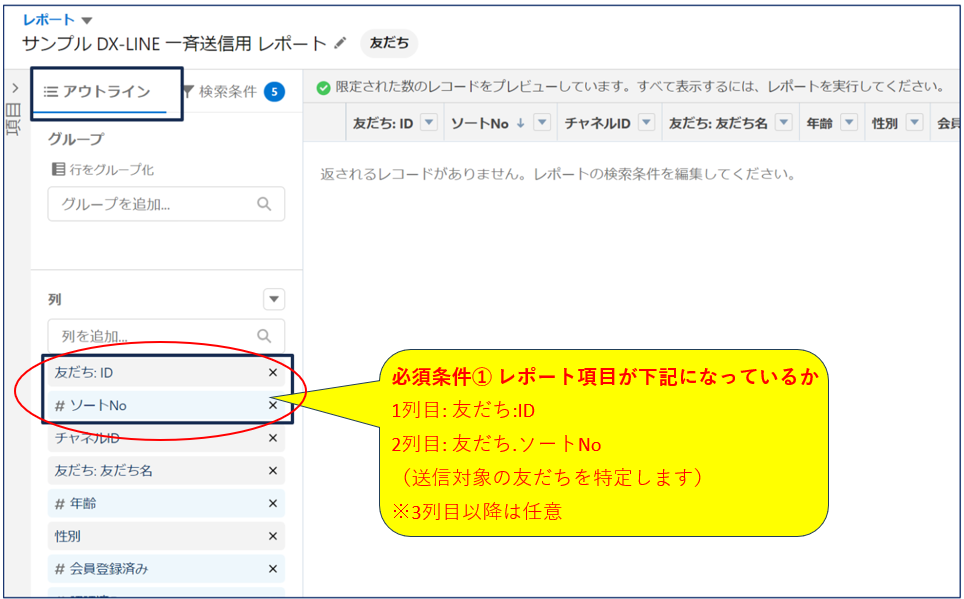
・レポート項目の1列目に「友だち:ID」、2列目に「友だち.ソートNo」を入れます。
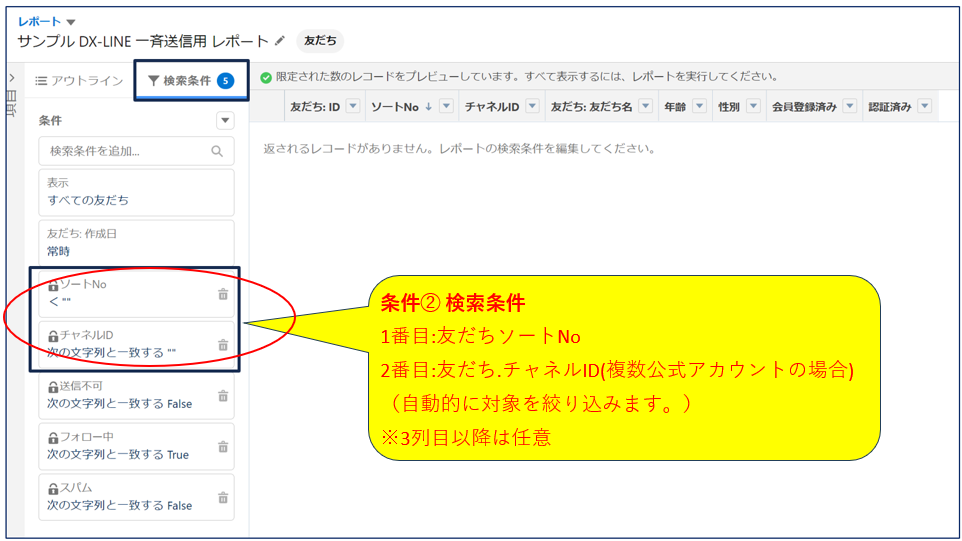
・検索条件の1番目に「友だちソートNo」、2番目に「友だち.チャネルID」(複数公式アカウント有効の場合のみ)を設定します。
※最大50,000件まで送信可能です。
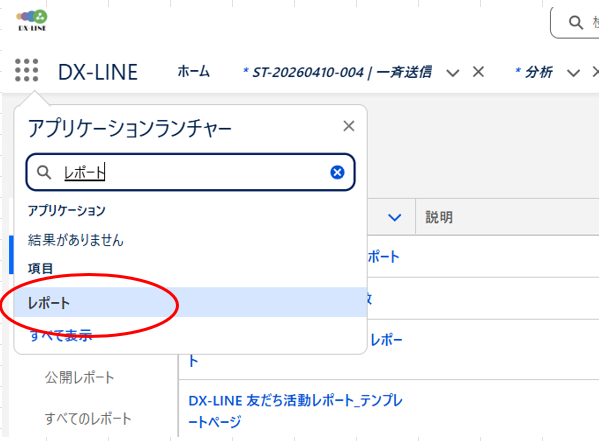
1.DX-LINEホーム画面[アプリケーションランチャー]クリック⇒検索欄に[レポート]と入力、レポートを選択
2.”サンプル DX-LINE 一斉送信用レポート”、”サンプル DX-LINE 一斉送信用レポート(複数アカウント対応)”
いずれかを選択しクリック
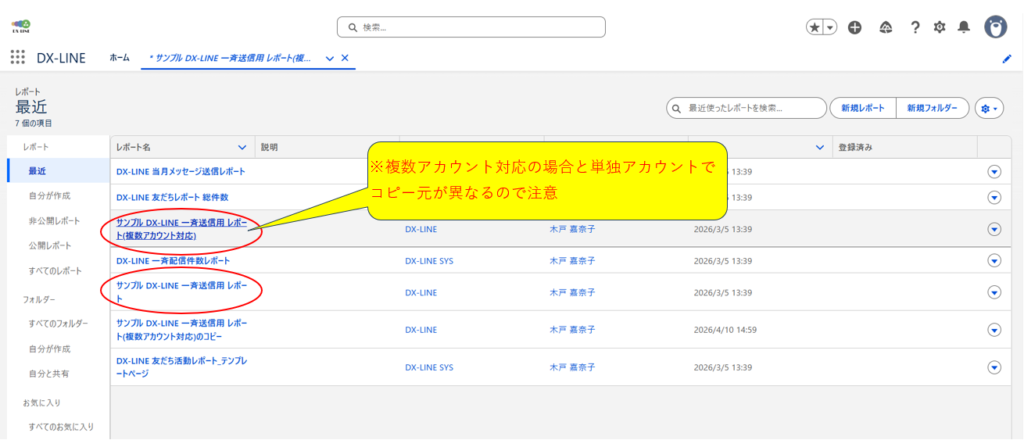
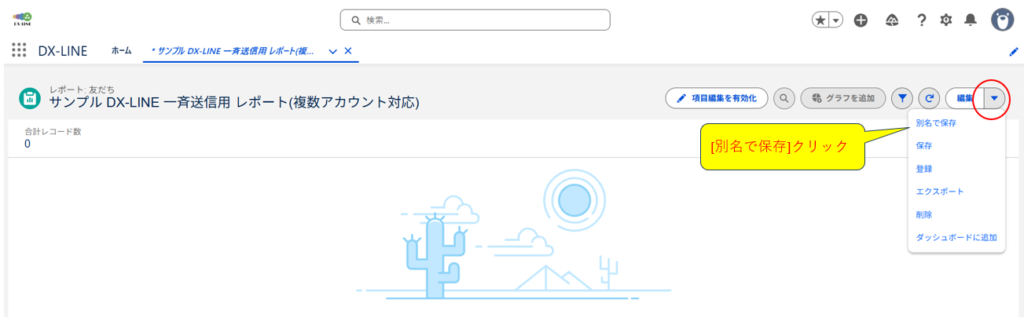
3.コピー元のレポートを選択後、上部メニューの「編集」横▼クリック⇒「別名で保存」をクリック。
4.コピーしたレポート項目の1列目が「友だち:ID」、2列目に「友だち.ソートNo」が設定されているか、検索条件の
1番目に「友だちソートNo」、2番目に「友だち.チャネルID」(複数公式アカウントを使う場合は特に必要)が設定
されているか確認します。
その他任意の絞り込み条件を設定後、画面右上[保存&実行]をクリックします。
①-2.サンプルを利用せずに新規レポート作成する場合
1.DX-LINEホーム画面[アプリケーションランチャー]クリック⇒検索欄に[レポート]と入力、レポートを選択
2.画面右[新規レポート]クリック
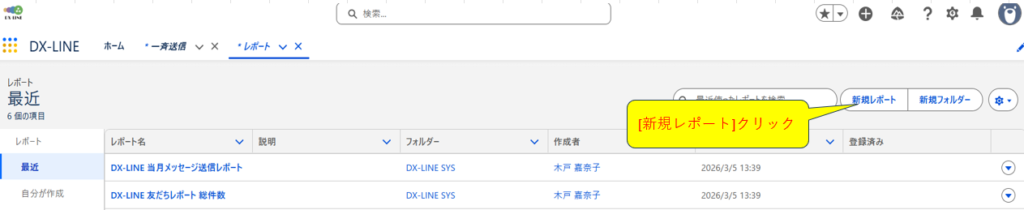
3.レポートタイプは[その他のレポート][友だち]を指定し、画面右上[レポートを開始]をクリックします。
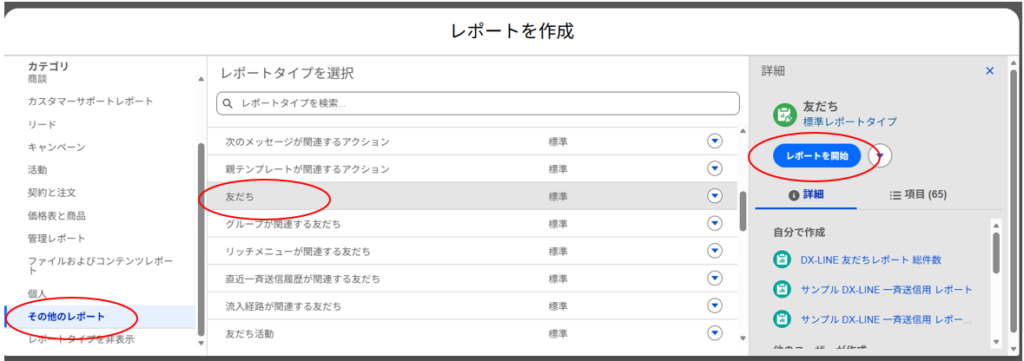
作成されたレポートに対し、上記<新規レポート作成条件>を確認し、 条件を満たす形式で作成ください。
また、必要に応じて「チャネルID」や「タグ」「会員ステータス」などで条件を絞り込んでください。
②一斉送信時のレポート割り当て
DX-LINEホーム画面⇒「一斉送信」クリック、一斉送信するテンプレートを選択します。
(テンプレート作成はこちらをご参照ください。)
①-1.または①-2.で作成した「送信先レポート」を選択し送信先を割り当てます。
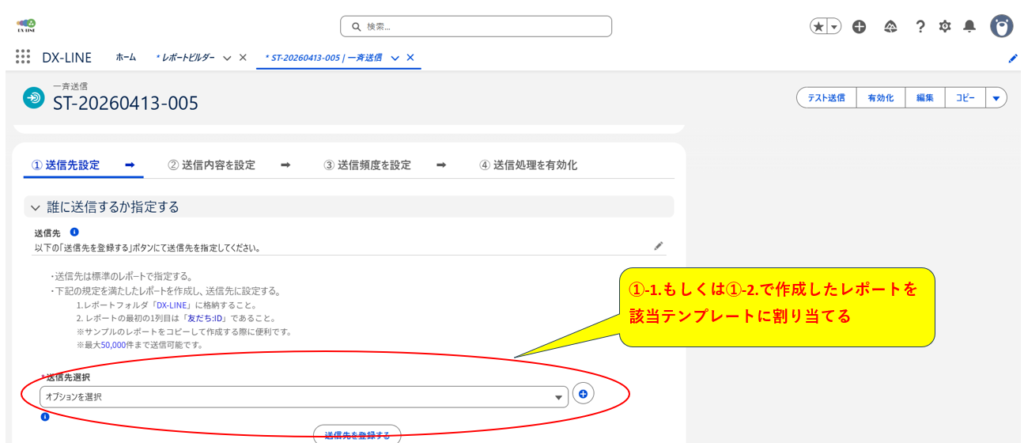
以下にもご参照してください。