DX-LINEでは、サイトページに「【DX-LINE】ファイル添付」LWCを配置することで、アンケートの回答に関連する画像や各種ファイルをユーザーから受け付けることができます。
本機能は、通常のアンケート機能と組み合わせて利用するもので、アンケートの回答内容と提出されたファイルを同じレコードに関連付けて管理できます。
本記事では、ファイル添付LWCの配置方法、各種設定項目の使い方、およびアンケートページとの連携方法について説明します。
1. ファイル添付LWCの利用方法と基本的な流れ
ファイル添付LWCは、通常のアンケートページと組み合わせて使用します。
重要:ファイル添付機能を利用する場合は、必ず事前に通常のアンケートページを先導ページとして設定してください。
ファイル添付機能では、先導ページで保存したアンケートの回答レコードを、アップロードしたファイルの親レコードとして利用します。
そのため、以下の順番でサイトページを設定・運用する必要があります。
- 先導アンケートページ:通常のアンケートページでユーザーが回答を入力し、回答レコードを保存します。
- ファイル添付ページへの遷移:先導アンケートの「保存後遷移先」に、ファイル添付LWCを配置したサイトページを設定します。
- ファイルのアップロード:遷移したページでユーザーが必要なファイルを選択し、アップロードします。
- ファイルの保存と完了:アップロードしたファイルを先導アンケートの回答レコードに関連付けて保存し、指定された完了ページへ遷移します。
【説明図①:アンケートページからファイル添付ページへの連携フロー】
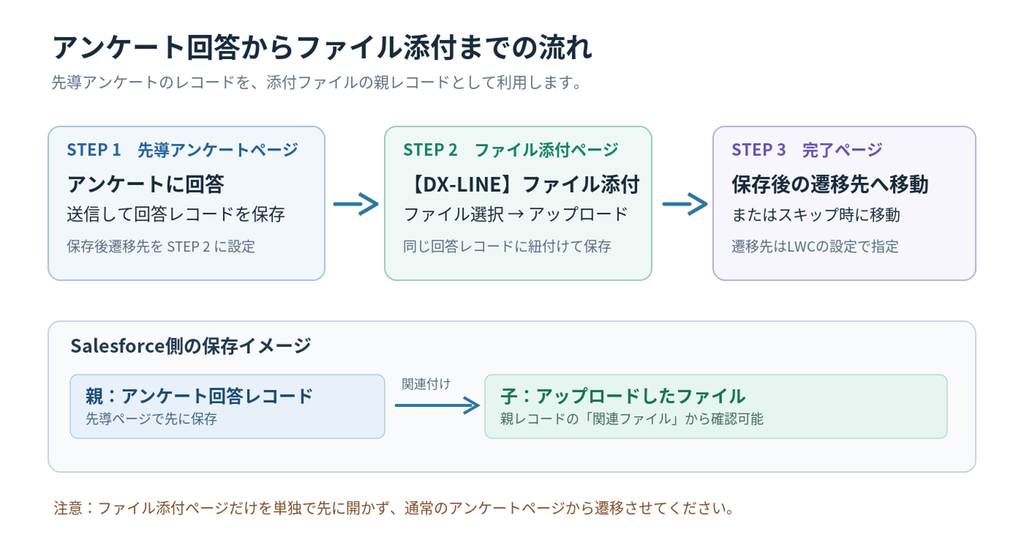
このように、先にアンケートの回答を保存し、その後でファイルを添付する2段階の保存処理によって、回答データと提出ファイルを関連付けて管理できます。
なお、通常のアンケートページの作成方法については、既存のアンケート機能の設定手順をご参照ください。本記事では、ファイル添付ページの設定方法を中心に説明します。
2. ファイル添付LWCの配置と詳細設定
ファイル添付ページは、通常のアンケート機能と同様に、公開済みのExperience Cloudサイトから設定できます。
サイトの編集画面を開き、ファイル添付用のページに「【DX-LINE】ファイル添付」LWCを配置してください。
配置後、コンポーネントのプロパティから各種パラメーターを調整することで、ファイルの提出条件や画面に表示する内容を設定できます。
各設定項目の説明
以下の表を参考に、利用目的に応じて各設定項目を調整してください。
| 設定項目 | 説明・使い方 | 設定例・補足 |
|---|---|---|
| 説明文 | ファイル添付ページの最初に表示される説明内容を設定します。提出するファイルの内容や注意事項を案内するために使用します。 | 例:「必要な書類を選択してアップロードしてください。」 |
| 添付ファイルの項目 | ユーザーが提出するファイルの表示名と、各項目の必須・任意の区分を設定します。複数の項目を指定する場合は、半角セミコロン「;」で区切って入力します。 | 例:*本人確認書類(必須);申込書(任意)など。入力形式はLWCの設定仕様に従ってください。 |
| 添付ファイル数 | 1回の提出で添付可能なファイル数を設定します。 | 最大10件まで設定可能です。 |
| 選択可能なファイル種類 | ユーザーがアップロードできるファイルの種類を指定します。ファイル形式を制限する必要がある場合に使用します。 | 通常の運用では初期設定を変更する必要はありません。 |
| 画像関連設定 | 画像ファイルの圧縮処理に関する設定です。大きな画像をアップロードする場合に、画像を適度に圧縮することでデータ量を抑えられます。 | 大きな画像の提出が想定される場合に調整します。 |
| ファイル選択ラベル | ファイルを選択するボタンに表示する文字列を設定します。 | 例:「ファイルを選択」「書類をアップロード」 |
| スキップボタンラベル | 文字列を設定すると、ファイルの添付を行わずに次のページへ進むためのボタンが追加されます。クリックすると「保存後遷移先」に指定したページへ移動します。 | 例:「スキップして次へ」。空欄の場合はスキップボタンを表示しません。 |
| 保存後遷移先 | ファイルのアップロード完了後、またはスキップボタンをクリックした場合に遷移するページを指定します。 | 例:アンケート完了ページ、受付完了ページ |
| 各種メッセージ関連設定 | ファイル添付画面で特定の状況が発生した際に表示するメッセージを設定します。入力不足、ファイル選択条件、アップロード結果などに関する案内を調整できます。 | 利用者に分かりやすい内容へ必要に応じて変更してください。 |
【説明図②:ファイル添付LWCの詳細設定画面】
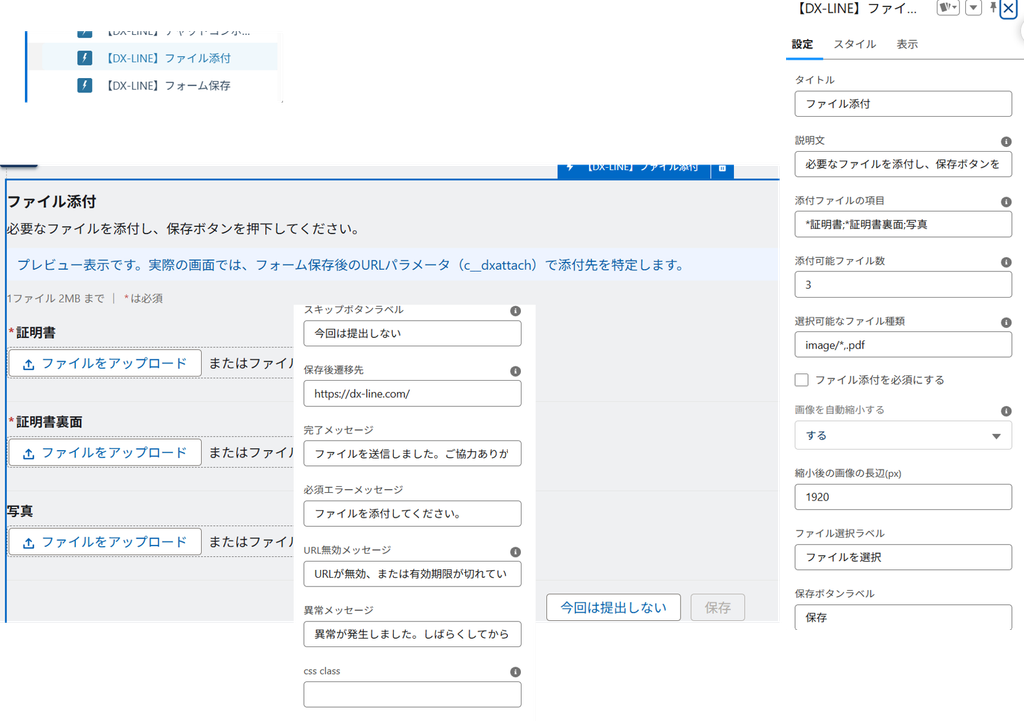
各パラメーターの設定が完了したら、サイトページの変更内容を保存し、公開してください。
3. アップロードしたファイルの保存先と確認方法
ファイル添付LWCからアップロードされたファイルは、先導アンケートページで作成された回答レコードに関連付けて保存されます。
そのため、提出されたファイルを確認する際は、Salesforce上で対象のアンケート回答レコードを開いてください。
対象レコードの「関連ファイル」から、アップロードされたファイルを確認できます。
注意事項:ファイル添付LWCを単独の先導ページとして使用せず、必ず通常のアンケートページで回答レコードを保存してから、ファイル添付ページへ遷移するように設定してください。
これにより、アンケートの回答内容と提出されたファイルを同じレコードに紐付けて管理できます。
まとめ|アンケートと連携したファイル添付機能
DX-LINEのファイル添付LWCを利用することで、通常のアンケート回答に加えて、画像や書類などのファイルを受け付けることができます。
利用する際は、以下のポイントを確認してください。
- 通常のアンケートページを先導ページとして設定し、回答レコードを先に保存する
- 先導ページの保存後遷移先に、ファイル添付LWCを配置したページを指定する
- ファイル添付LWCの各種パラメーターを提出条件に合わせて設定する
- アップロードされたファイルは、アンケート回答レコードの関連ファイルから確認する
これらの設定によって、アンケートの回答情報と提出ファイルを一元管理できる仕組みを構築できます。