DX-LINEでは、各種サービスの利用状況を確認し、使用可能な残量が設定したしきい値を下回った場合に、指定した通知先へアラートを送信することができます。
本機能を利用することで、使用可能な残量の不足を事前に把握し、サービスの利用制限や業務への影響を未然に防ぐことができます。
本記事では、利用状況アラート機能の有効化、通知条件の詳細設定、および実際の通知動作の確認方法について説明します。
1. 利用状況アラート機能の有効化
利用状況に応じたアラート通知を使用するには、まず管理画面から本機能を有効にする必要があります。
対象となる設定画面を開き、利用状況アラート機能の有効化設定を確認してください。
機能を有効にすることで、設定された通知条件に基づいて、各種サービスの利用状況を監視するための準備が整います。
【説明図①:機能有効化画面】
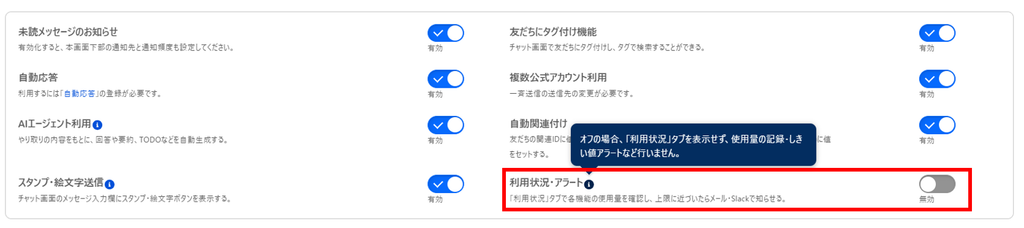
なお、機能を有効にしただけでは、適切なアラート通知を受け取るための設定は完了していません。続いて、監視対象や通知条件、通知先の詳細設定を行ってください。
2. アラート通知の詳細設定
アラート機能を有効にした後は、詳細設定画面から通知条件を設定します。
本機能では、複数の利用状況項目に対して、それぞれの使用可能な残量に応じたしきい値を設定できます。
主に、以下の項目を確認・設定します。
- 監視対象:アラート通知の対象となる利用状況項目を確認します。
- 通知しきい値:使用可能な残量がどの程度まで減少した際に通知するかを設定します。
- 通知先:アラートを受信する通知先を指定します。
例えば、あるサービスの使用可能な残量に対して通知しきい値を「100」に設定した場合、残量が100を下回った際にアラート通知の対象となります。
複数の項目を管理する場合は、各項目の利用頻度や重要度に応じてしきい値を設定することをおすすめします。
【説明図②:アラート詳細設定画面】
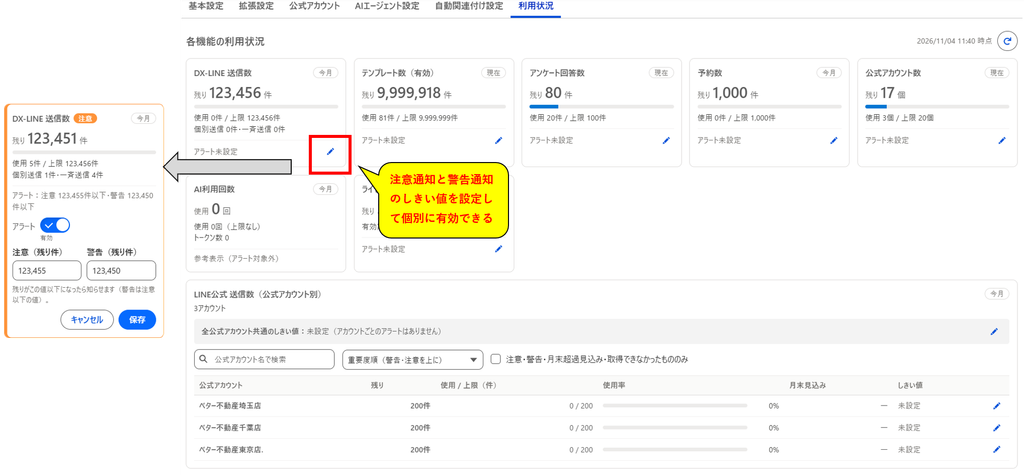
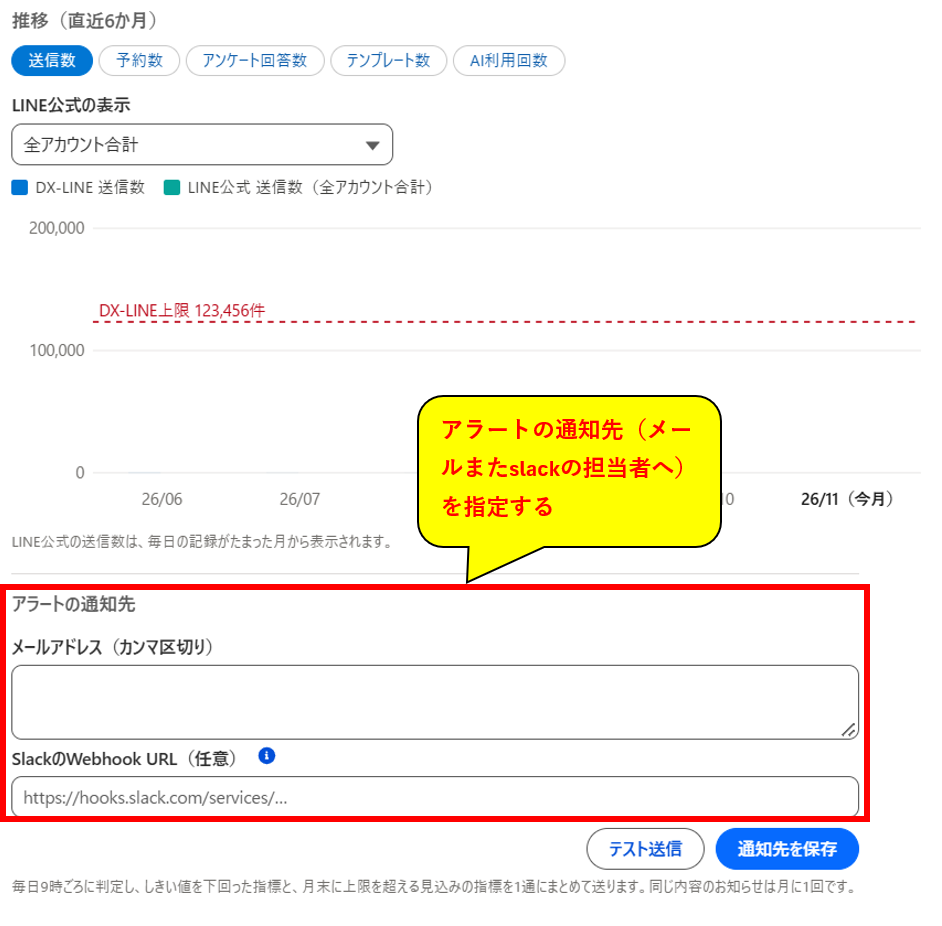
設定内容を入力したら、画面の保存操作を行い、変更内容を反映してください。
注意:しきい値は、使用可能な残量に対して適切な値を設定してください。値が小さすぎる場合、通知を受け取ってから対応するまでの時間が不足する可能性があります。
3. 実機テストによるアラート通知の確認
機能の有効化と詳細設定が完了したら、実際の環境でアラート通知が正常に動作することを確認します。
実機テストでは、設定したしきい値と実際の使用可能な残量を比較し、通知先に正しくアラートが届くかを確認してください。
確認するポイントは以下のとおりです。
- 利用状況アラート機能が有効になっていること
- 対象項目の通知しきい値が正しく保存されていること
- 使用可能な残量がしきい値を下回る条件になっていること
- 指定した通知先でアラート通知を受信できること
- 通知内容から対象項目や残量不足の状況を確認できること
【説明図③:実機テスト・アラート受信画面】
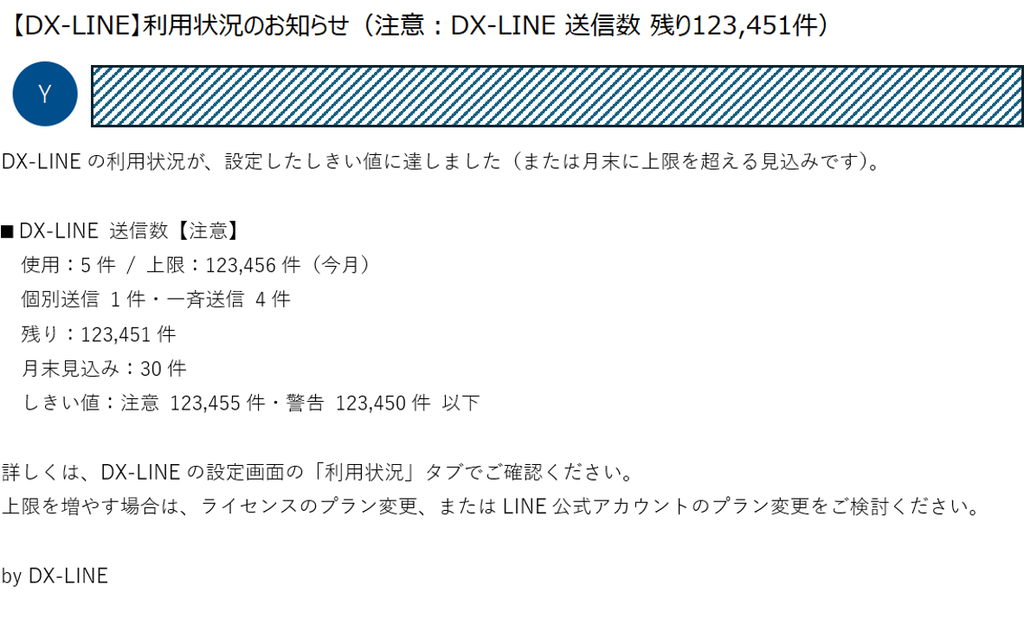
アラート通知を受信できた場合は、通知内容と設定した条件が一致していることを確認してください。
通知が届かない場合は、機能の有効化状態、通知しきい値、通知先の設定、および実際の利用状況を再度確認してください。
実機テストが完了したら、必要に応じて通知しきい値を通常運用に適した値へ調整してください。
まとめ|利用状況アラートで安定したサービス運用を実現
DX-LINEの利用状況アラート機能では、複数の利用状況項目に対して通知しきい値を設定し、使用可能な残量が不足した際に指定した通知先へアラートを送信できます。
設定時には、以下の3つの手順を確認してください。
- 利用状況アラート機能を有効にする
- 監視対象・通知しきい値・通知先を設定する
- 実機テストでアラート通知の動作を確認する
本機能を適切に設定することで、利用可能な残量の不足を早期に把握し、必要な対応を迅速に行える運用体制を構築できます。