
DX-LINEのシナリオは、「ボタンを押したら次のメッセージを送る」という流れを、箱と線の図で作成・確認できる機能です。質問を重ねておすすめを案内する、予約や相談の受付につなぐ、といった自動のやり取りを、画面を見ながら組み立てられます。v2.17~
本記事では、前半で画面の見かたと各ボタンの役割、後半でテンプレートから1つのシナリオを作成して動かすまでの手順と、検索・入力待ち・現在地・値の差し込みの使い方を説明します。
1. シナリオ画面を開く
アプリケーション「DX-LINE」のシナリオタブを開きます。タブが見つからない場合は、アプリケーションランチャーで「シナリオ」を検索してください。
2. 画面の構成
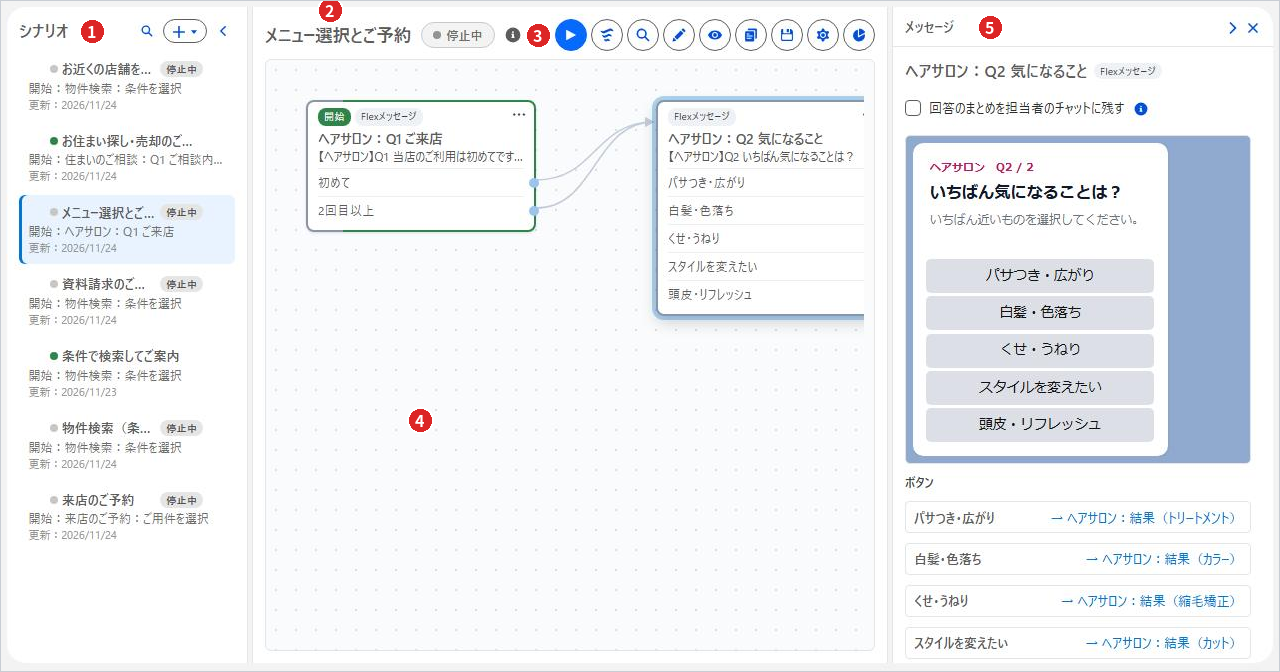
画面は、左から「シナリオ一覧」「キャンバス」「右パネル」の3つに分かれています。
| No. | 名前 | 説明 |
|---|---|---|
| ① | シナリオ一覧 | 作成済みのシナリオが並びます。クリックすると、中央にそのシナリオを表示します。 |
| ② | シナリオ名と状態 | 表示中のシナリオの名前と、「有効」「停止中」の状態です。状態のボタンを押すと切り替わります。 |
| ③ | ツールバー | シミュレーション、開始のきっかけ、検索などの操作ボタンです。 |
| ④ | キャンバス | メッセージを表す「箱」と、ボタンのつながりを表す「線」を表示します。 |
| ⑤ | 右パネル | 箱や線を選択したとき、ツールバーの一部のボタンを押したときに開きます。内容の確認と設定を行います。 |
2-1. シナリオ一覧
| No. | 名前 | 説明 |
|---|---|---|
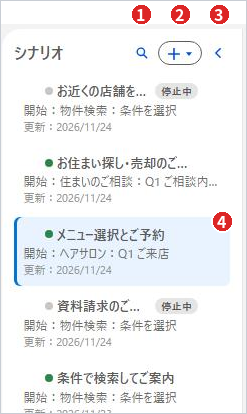
| ① | 検索・絞り込み・並べ替え | シナリオ名・説明・開始メッセージで検索します。絞り込みと並べ替えもここで行います。 |
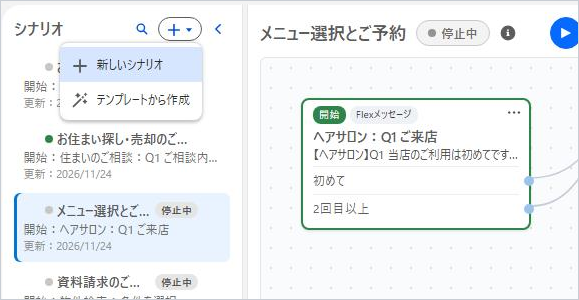
| ② | シナリオを追加 | 「新しいシナリオ」(空の状態から作成)と「テンプレートから作成」を選択できます。 |
| ③ | シナリオ一覧を隠す | 一覧をたたんで、キャンバスを広く使います。もう一度押すと表示します。 |
| ④ | シナリオの行 | 名前の左の丸が緑のものは「有効」、灰色で「停止中」と付いているものは停止中です。行にマウスを乗せると、お気に入り(☆)と削除のアイコンが表示されます。 |
一覧とキャンバスの境目をドラッグすると、一覧の幅を変更できます(ダブルクリックで元の幅に戻ります)。
2-2. ツールバー
| No. | ボタン | 説明 |
|---|---|---|
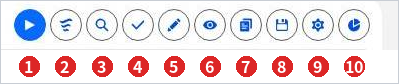
| ① | シミュレーションで確認 | 友だちのLINE画面を模した画面で、ボタンを押しながら流れを確認します。実際には送信されません。 |
| ② | 開始のきっかけ | キーワード、友だち追加など、シナリオを始めるきっかけを設定します。 |
| ③ | 箱を検索 | 箱の名前で検索し、その箱へ移動します。 |
| ④ | メッセージ一括作成 | 「仮の箱」から、メッセージ(テンプレート)とボタンの設定をまとめて作成します。仮の箱があるときだけ表示されます。 |
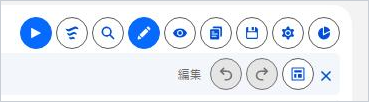
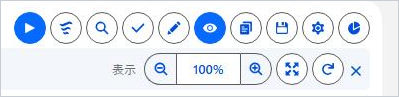
| ⑤ | 編集 | 押すと下に「元に戻す」「やり直す」「自動で並べる」が並びます。 |
| ⑥ | 表示 | 押すと下に「縮小・拡大」「全体を表示」「再読み込み」が並びます。 |
| ⑦ | シナリオを複製 | 表示中のシナリオを複製します。ほかの公式アカウントへ複製することもできます。 |
| ⑧ | テンプレートとして保存 | 表示中のシナリオを、テンプレートとして保存します。 |
| ⑨ | シナリオ設定 | シナリオ名、説明、有効、開始メッセージを確認・変更します。シナリオの削除もここから行います。 |
| ⑩ | タップ数表示 | 各ボタンが押された回数を、線の元に表示します。数える期間も選択できます。 |
このほか、無効のメッセージがあるときは「まとめて有効にする」、折りたたんだ箱があるときは「すべて展開」のボタンが表示されます。画面の幅が足りないときは、後ろのボタンが「⋯(その他の操作)」にまとまります。
「編集」を押したとき:
「表示」を押したとき:
シナリオ名の右の ⓘ を押すと、シナリオの説明と操作のヒントを表示します。
2-3. 箱(メッセージ)の見かた
キャンバスの箱1つが、友だちに送るメッセージ1通を表します。
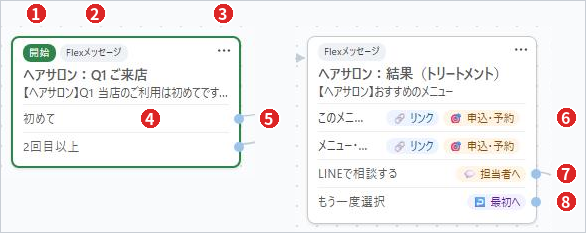
| No. | 名前 | 説明 |
|---|---|---|
| ① | 開始 | シナリオの最初に送るメッセージです。緑の枠で表示します。 |
| ② | 種類 | 「Flexメッセージ」「テキスト」「入力待ち」「検索」などの種類です。テンプレートをまだ作成していない箱には「仮・未作成」、無効のメッセージには「無効」が付きます。 |
| ③ | ⋯(操作メニュー) | 編集、シミュレーションで確認、テスト送信、削除などを行います。箱の右クリックでも開きます。 |
| ④ | ボタンの行 | メッセージにあるボタンが1行ずつ並びます。 |
| ⑤ | ●(つなぐ) | 丸をドラッグして、次に送るメッセージの箱へつなぎます。空いている所に落とすと、新しいメッセージを作成できます。 |
| ⑥ | リンク/申込・予約 | 「リンク」はURLを開くボタンです。「申込・予約」などの印は、押したときの目的を記録するボタンです。 |
| ⑦ | 担当者へ | 担当者に引き継ぐボタンです。 |
| ⑧ | 最初へ | 前のメッセージへ戻るボタンです。 |
箱の「⋯」を押すと、操作メニューが開きます。
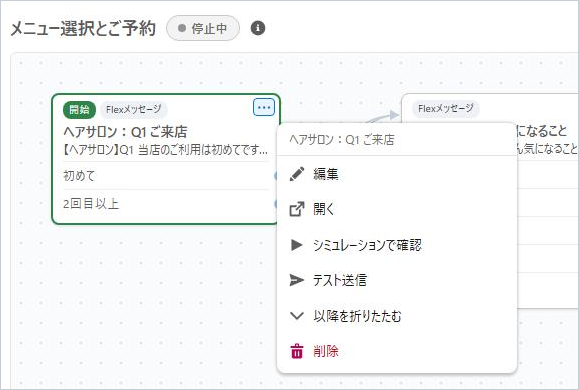
- 編集:メッセージの内容を編集します(Flexメッセージの場合はFlexビルダーが開きます)。
- 開く:テンプレートのレコードを新しいタブで開きます。
- シミュレーションで確認:この箱から、ボタンを押したときの流れを確認します。
- テスト送信:このメッセージを、選択した友だちに送って確認します。
- 以降を折りたたむ:後ろの箱を隠して、図を見やすくします。
- 削除:箱を削除します。
仮の箱のメニューには、このほかに「作成」(この箱からメッセージを作成)、「開始にする」(開始メッセージにする)、「担当者へ転送の箱にする」があります。
2-4. キャンバスの操作
- 箱をクリック:右パネルに、メッセージの内容とボタンのつながりを表示します。
- 線をクリック:右パネルに、そのボタンの設定(次のメッセージ、引き継ぐ値、タグ、ポイントなど)を表示します。
- 箱をドラッグ:箱を移動します。Shift+クリック、Shift+ドラッグで、複数の箱を選択できます。
- 何もない所をドラッグ:画面を移動します。
- 何もない所を右クリック・ダブルクリック:メッセージを追加します。
- Ctrl+ホイール:拡大・縮小します。
3. 例:テンプレートからシナリオを作成する
ここからは、美容サロン向けのテンプレート「メニュー選択とご予約」を例に、シナリオを作成して動かすまでを順に説明します。質問を2つ行い、回答に合わせておすすめのメニューと予約をご案内する内容です。
STEP 1|「テンプレートから作成」を選択する
シナリオ一覧の +(シナリオを追加) を押し、テンプレートから作成 を選択します。
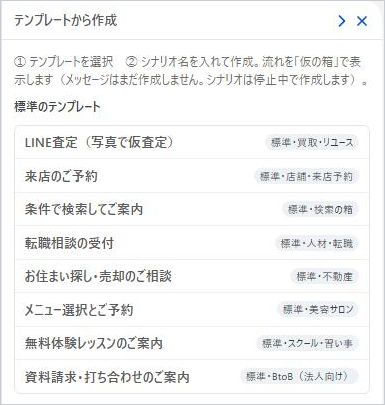
STEP 2|テンプレートを選択する
右パネルに標準のテンプレートが並びます。今回は メニュー選択とご予約 を選択します。
STEP 3|会社に合わせた内容を入力して作成する
シナリオ名、見出し(店名・サービス名)、テーマの色、予約のURLなどを入力します。入力した内容は、すべてのメッセージにまとめて反映されます。入力が終わったら このテンプレートで作成 を押します。
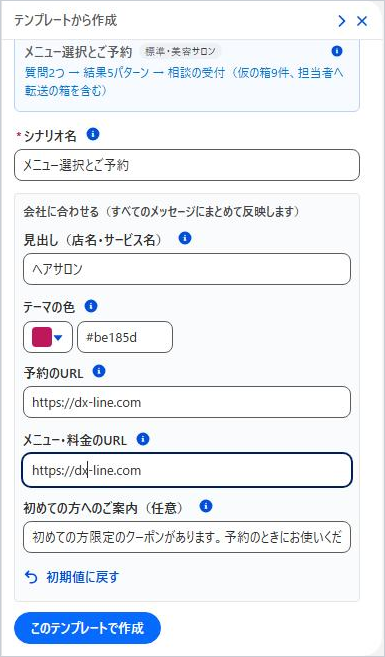
- 見出し:メッセージの上部に表示する店名やサービス名です。
- テーマの色:見出しの背景と、申込ボタンの色です。
- 予約のURL、メニュー・料金のURL:ボタンから開くページのURLです。
STEP 4|流れを確認する(仮の箱)
作成すると、シナリオの流れが 仮の箱 で表示されます。仮の箱は赤い点線の枠で、「仮・未作成」と付いています。この時点では、メッセージ(テンプレート)はまだ作成されておらず、友だちには送信されません。
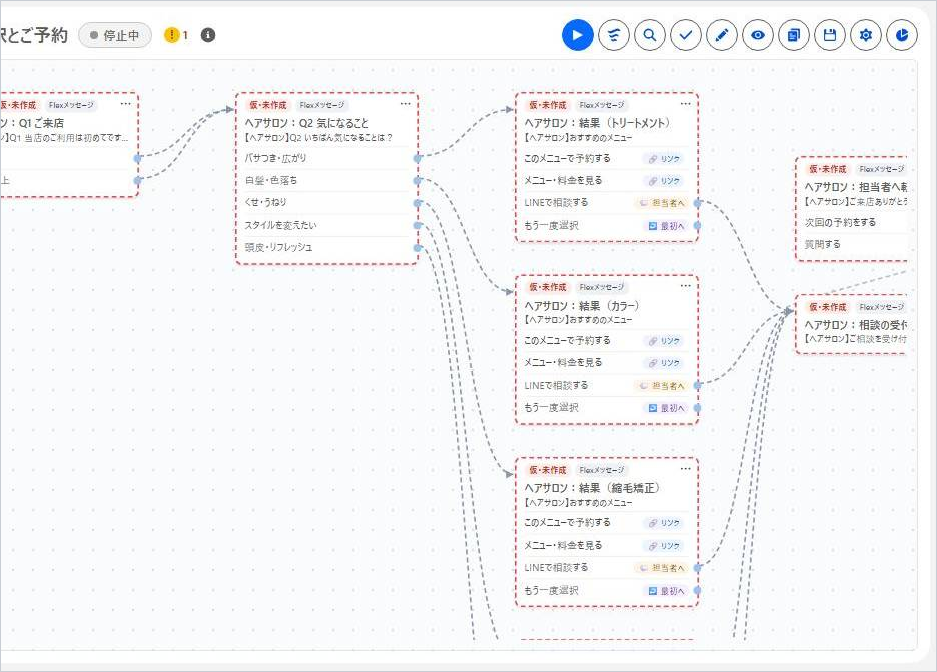
流れを変えたい場合は、この段階で変更します。箱をクリックすると、右パネルで名前やボタンを変更できます。ボタンの右の●をドラッグすると、つなぐ先を変更できます。
STEP 5|メッセージを一括作成する
流れが決まったら、ツールバーの メッセージ一括作成(✓) を押します。「仮の箱9件から、メッセージをまとめて作成しますか?」と表示されるので、「OK」を押します。
作成が終わると、箱の枠が実線に変わり、メッセージテンプレートとボタンの設定が作成されます。箱を1つだけ作成したい場合は、箱の「⋯」の「作成」を押します。
💡 ポイント:箱の「⋯」の「編集」から、メッセージの文言やデザインを変更できます。
STEP 6|開始のきっかけを設定する
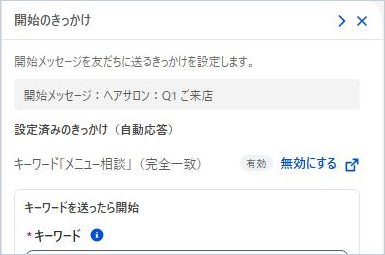
ツールバーの 開始のきっかけ を押します。右パネルで、シナリオを始めるきっかけを設定します。
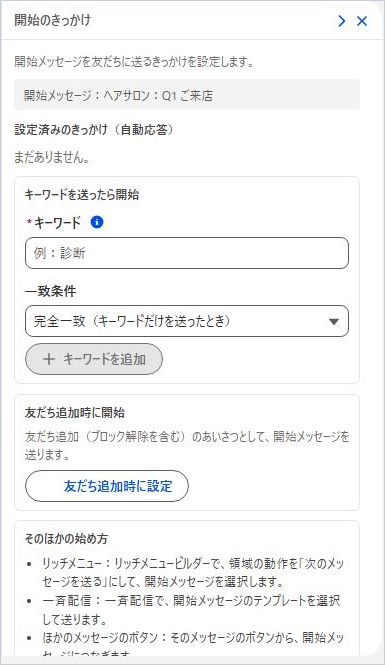
- キーワードを送ったら開始:友だちがキーワードをトークで送ったときに、開始メッセージを返します(自動応答を作成します)。
- 友だち追加時に開始:友だち追加(ブロック解除を含む)のあいさつとして、開始メッセージを送ります。
- そのほかの始め方:リッチメニュー、一斉配信、ほかのメッセージのボタンから始めることもできます。
今回は、キーワードに「メニュー相談」と入力し、キーワードを追加 を押します。「設定済みのきっかけ」に追加されれば完了です。
STEP 7|シミュレーションで確認する
ツールバーの ▶(シミュレーションで確認) を押すと、「シナリオを試す」画面が開きます。左側のボタンを押すと、つないだ次のメッセージが表示されます。右側には、ボタンを押して記録される値(引き継ぐ値)が表示されます。
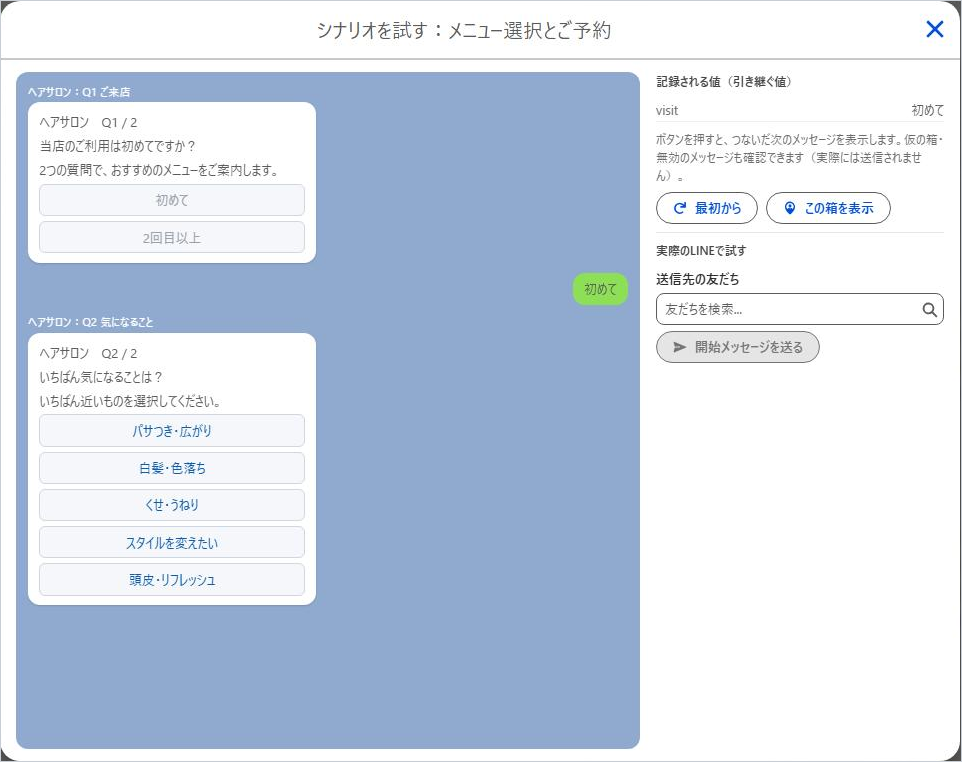
- 最初から:最初のメッセージからやり直します。
- この箱を表示:表示中のメッセージの箱へ、キャンバスを移動します。
- 実際のLINEで試す:送信先の友だちを選択して「開始メッセージを送る」を押すと、実際のLINEに開始メッセージを送ります。
STEP 8|ボタンの設定を変更する(任意)
線をクリックすると、右パネルにそのボタンの設定が表示されます。次のメッセージの変更のほか、「詳細設定」で次の内容を設定できます。
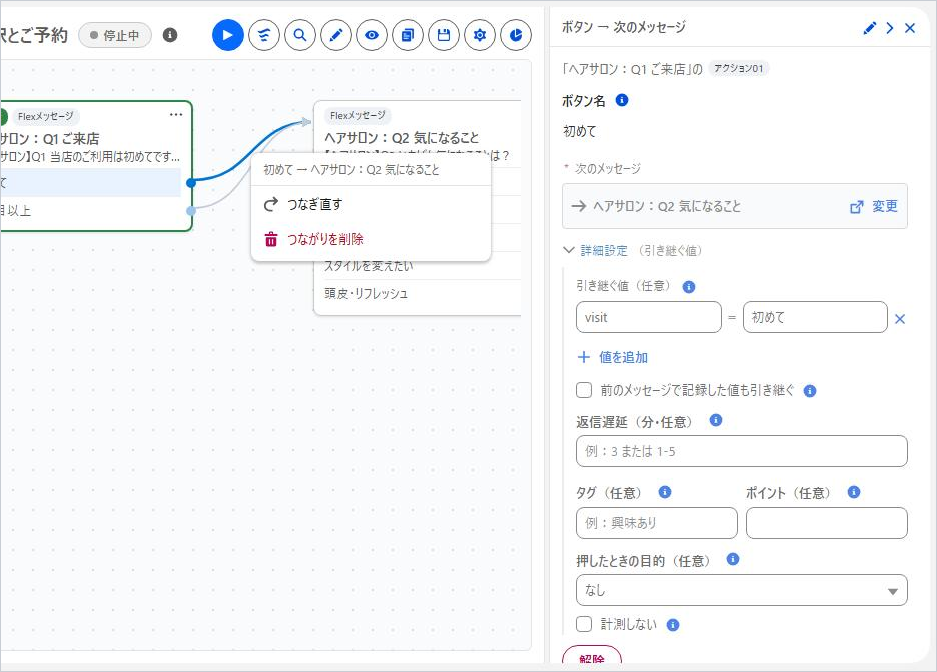
- 引き継ぐ値:ボタンを押したときに記録する値です。次のメッセージへの差し込みなどに使えます。
- 返信遅延:次のメッセージを数分後に送る場合に入力します(0〜10分)。
- タグ、ポイント:押した友だちにタグやスコアを付けます(スコアリングオプションが必要です)。
- 押したときの目的:「申込・予約」「担当者に引き継ぐ」など、押された目的を友だち活動に記録します。
線をクリックしたときに表示される小さなメニューから、「つなぎ直す」「つながりを削除」も行えます。
STEP 9|シナリオを有効にする
シナリオ名の右の 停止中 を押すと、有効 に切り替わります。シナリオ一覧でも、名前の左の丸が緑に変わります。
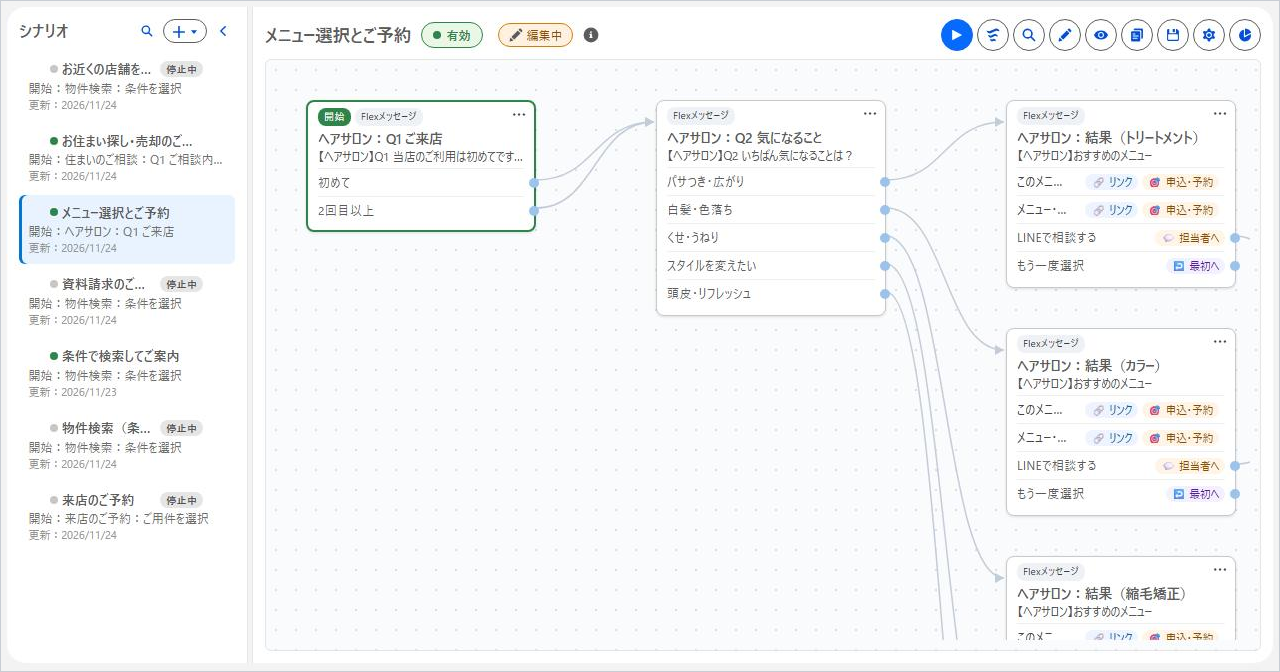
シナリオ名、説明、開始メッセージは、ツールバーの「シナリオ設定」で確認・変更できます。
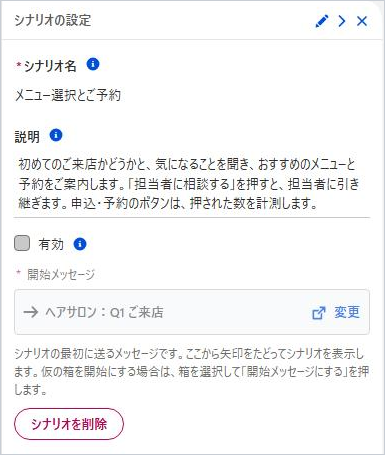
⚠ 注意:「有効」「停止中」は、一覧で区別するための目印です。停止中のシナリオでも、作成済みのメッセージとボタンの設定はそのまま動きます。友だちへの応答を止めたい場合は、「開始のきっかけ」で設定したきっかけを「無効にする」に切り替えてください。
STEP 10|LINEで動作を確認する
LINE公式アカウントのトークで、STEP 6 で設定したキーワード(例:「メニュー相談」)を送ります。開始メッセージが届き、ボタンを押すと次のメッセージが届けば完了です。
4. 応用:選択した内容・入力した文字を使う
シナリオでは、友だちがボタンで選択した内容や、入力した文字を「引き継ぐ値」として次のメッセージへ渡せます。渡した値は、メッセージへの差し込み、検索の条件、担当者への回答のまとめに使えます。ここでは、標準テンプレート「条件で検索してご案内」を例に説明します。
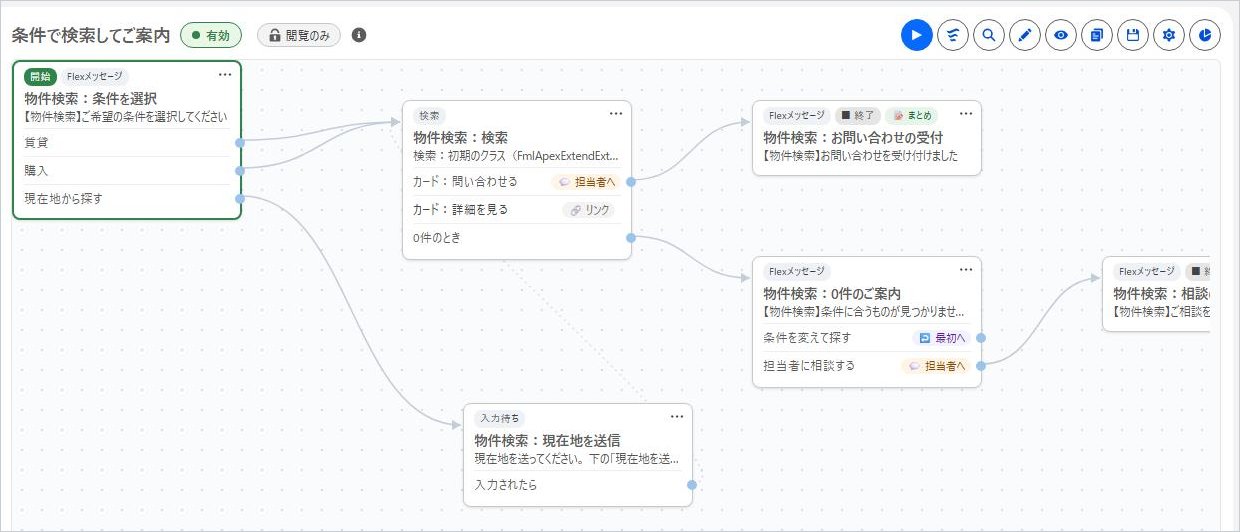
このシナリオは、最初のメッセージで「賃貸」「購入」「現在地から探す」を選択し、条件に合うものを検索してカードで返します。カードの「問い合わせる」を押すと、受付のメッセージを送り、担当者に引き継ぎます。
| 箱の種類 | 役割 |
|---|---|
| Flexメッセージ(ボタン) | ボタンを押したときに、値を記録します(例:purpose=賃貸)。 |
| 入力待ち | 問いかけを送り、友だちが次に送った文字、またはLINEの位置情報(現在地)を値にします。 |
| 検索 | それまでの値を条件にApexクラスで検索し、結果をカードで送ります。 |
入力待ち・検索の箱は、メッセージを追加するときに、種類で「入力待ち」「検索」を選択して作成します。
4-1. ボタンで選択した内容を引き継ぐ(引き継ぐ値)
線をクリックし、右パネルの「詳細設定」を開きます。「引き継ぐ値」に、項目名と値を入力します。下の例では、「賃貸」のボタンを押すと purpose=賃貸 を記録します。
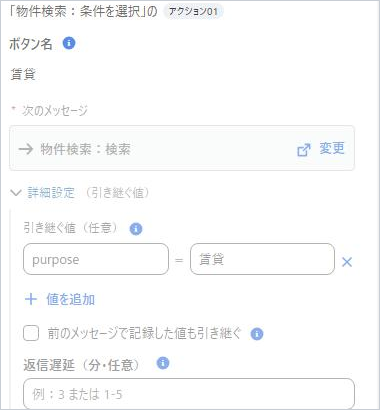
- 項目名は、半角英字で始まる英数字にします(例:purpose、area、menu)。
- 項目名と値に「: ; & =」は使えません。
- 質問を重ねる場合は、2問目以降のボタンで 前のメッセージで記録した値も引き継ぐ をオンにします。前のボタンの値に、このボタンの値を追加して渡します。
- 項目名 item、itemname、itemsrc、page は、検索の箱が使うため、引き継ぐ値の名前には使わないでください。
4-2. 文字を入力してもらう(入力待ち)
入力待ちの箱は、問いかけの文を送り、友だちが次に送った文字を値にして、「入力されたら」につないだメッセージへ進みます。
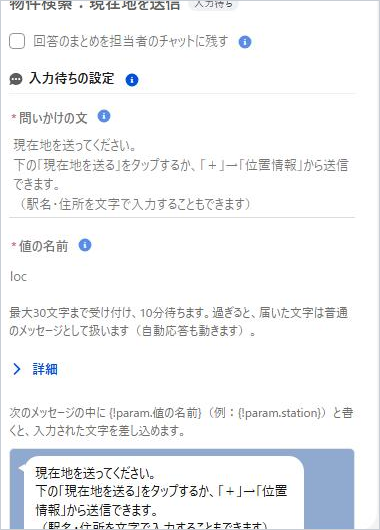
| 項目 | 説明 |
|---|---|
| 問いかけの文 | 友だちに送る文です(例:ご希望の駅名を入力してください)。 |
| 値の名前 | 入力された文字を入れる、引き継ぐ値の名前です(例:station)。 |
| やめる | 初期状態で「やめる」の選択肢が付いています。友だちが「やめる」を送ると、入力をやめます。中止する言葉は「詳細」で変更できます。 |
- 受け付ける文字は最大30文字、待つ時間は10分です。過ぎると、届いた文字は普通のメッセージとして扱います(自動応答も動きます)。
- 待っている間に別のボタンが押された場合は、入力を待ちません。
- スタンプや画像が送られた場合は、もう一度入力をお願いします。
4-3. 現在地を送ってもらう
入力待ちの箱で、友だちがLINEの位置情報を送ると、住所と緯度・経度を値として受け取れます。テンプレート「条件で検索してご案内」では、「現在地から探す」を押すと、現在地を送る の選択肢が付いた問いかけを送ります。友だちは、この選択肢をタップするか、トーク画面の「+」→「位置情報」から送信します。
値の名前が loc の場合、次の値が入ります。
| 値の名前 | 内容 | 例 |
|---|---|---|
| loc | 住所(30文字まで。住所のない場合は「現在地」) | 東京都渋谷区道玄坂1丁目 |
| loc_lat | 緯度 | 35.658034 |
| loc_lng | 経度 | 139.701636 |
駅名や住所が文字で入力された場合は、loc だけが入り、loc_lat・loc_lng は入りません。検索のクラスでは、loc_lat・loc_lng があるときは近い順の検索、ないときは文字での検索、のように分けられます。
4-4. メッセージの中に値を差し込む
メッセージの文章やボタンのURLに、次の書き方で値を差し込めます。Flexビルダーで文章を編集するときに、そのまま入力します。
| 書き方 | 差し込まれる値 | 例 |
|---|---|---|
| {!param.名前} | 引き継ぐ値(ボタンの値、入力待ちで入力した文字) | {!param.purpose} → 賃貸 |
| {!result.title} | 検索結果で選択した1件の名前 | テスト賃貸マンション 001 |
| {!result.subtitle} | 選択した1件の説明 | 賃貸・7.0万円 |
| {!result.itemId} | 選択した1件のID | R-001 |
| {!result.imageUrl} / {!result.detailUrl} | 選択した1件の画像のURL、詳細のURL | |
| {!result.名前} | 検索のクラスが返す、その他の項目 | {!result.price} → 7.0万円 |
メッセージの文章の例
「{!result.title}」について、担当者からこのトークでご連絡します。
ご希望:{!param.purpose} / 駅:{!param.station}
URLの例 入力フォームなどのURLに値を付けて渡すこともできます。
https://example.com/form?c__param01={!param.purpose}_{!result.itemId}値が記録されていない場合、その部分は空になります。
4-5. 条件で検索して結果を返す(検索)
検索の箱は、それまでに記録した値を条件にApexクラスで検索し、結果をカード(1回に最大10枚)で送ります。
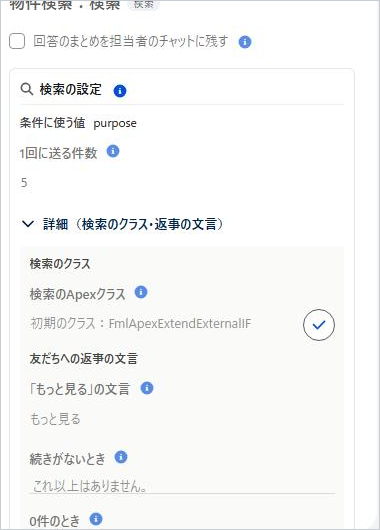
| 項目 | 説明 |
|---|---|
| 条件に使う値 | 検索のクラスが条件に使う値の名前です。前のボタンや入力待ちで設定していない値がある場合は、警告を表示します。 |
| 1回に送る件数 | 1〜10件。続きがある場合は、最後に「もっと見る」のカードを付けます。 |
| 検索のApexクラス | bfml.FmlExternalIF を extends した global クラスの名前を入力します。空欄の場合は、初期のクラスを使います。 |
| 友だちへの返事の文言 | 「もっと見る」の文言、続きがないとき、0件のとき、検索できなかったときの返事です。 |
検索結果1件を、カード1枚で送ります。カードの内容は「カードを編集」で変更でき、{!result.title} などで検索結果の値を差し込みます。
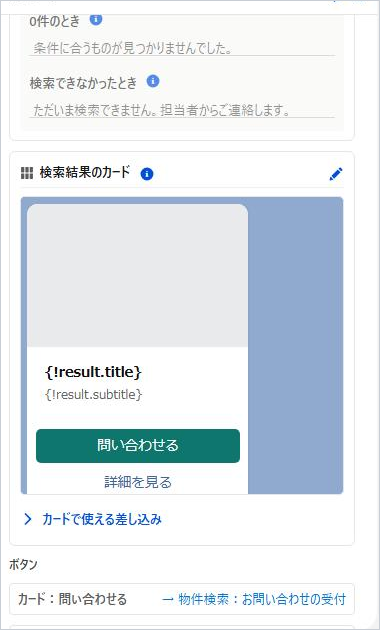
- カード:問い合わせる:カードのボタンです。つないだ次のメッセージへ進みます。次以降のメッセージでは、選択した1件の値を {!result.名前} で差し込めます。
- カード:詳細を見る:検索結果の詳細のURLを開きます。
- 0件のとき:検索結果が0件のときに送るメッセージをつなぎます。
シミュレーションでも、実際に検索した結果を確認できます。「記録される値」に、条件として渡る値が表示されます。
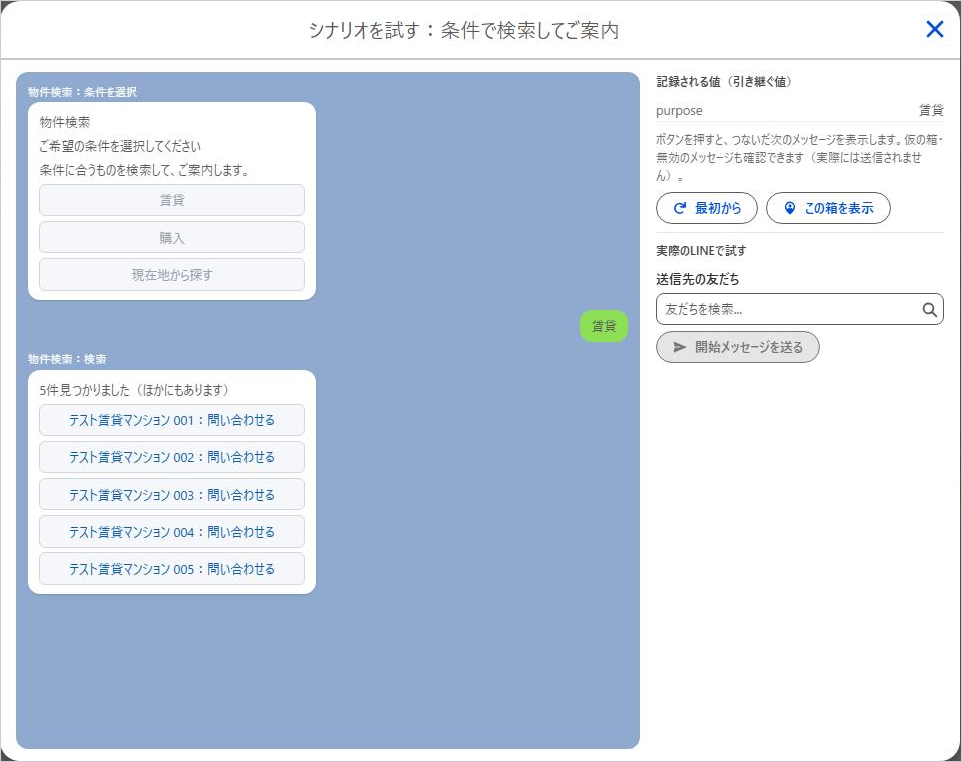
カードの「問い合わせる」を押すと、選択したものが item(ID)と itemname(名前)として記録され、次のメッセージに差し込まれます。
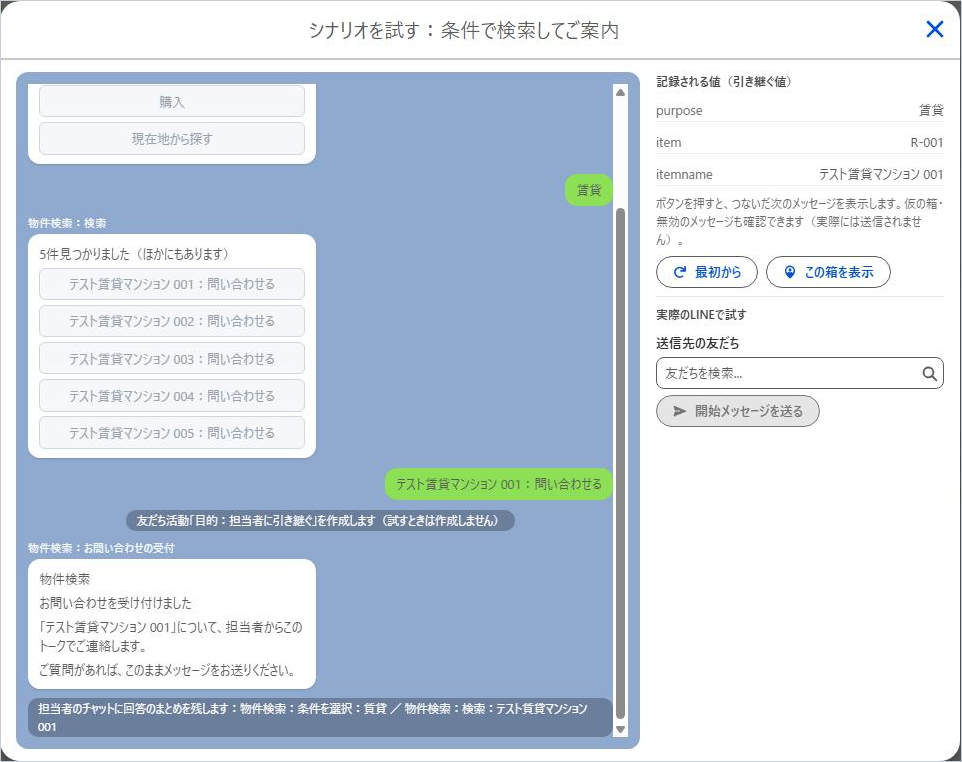
💡 ポイント:最後のメッセージで「回答のまとめを担当者のチャットに残す」をオンにすると、選択したボタン・入力した文字・検索で選択したものを1つにまとめて、担当者のチャット画面に残します。
4-6. 検索のApexクラスのサンプル
検索の内容は、お客様の組織で作成するApexクラスで決めます。bfml.FmlExternalIF を extends した global クラスを作成し、次の2つのメソッドを override します。
| メソッド | 役割 |
|---|---|
| getSearchConditionKeys() | 条件に使う、引き継ぐ値の名前を返します。 |
| findSearchItems(conditions, maxCount, startIndex) | 条件に合うものを返します。conditions は引き継いだ値(名前 → 値)、maxCount は返す最大件数、startIndex は何件目から返すか(「もっと見る」で増えます)です。 |
次のサンプルは、商品(Product2)を商品ファミリーとキーワードで検索し、現在地が送られた場合は、取引先(Account)を近い順に検索します。オブジェクトや項目は、お客様の環境に合わせて変更してください。
/**
 * DX-LINE シナリオ「検索」の箱のサンプル
 * ・条件 category(商品ファミリー)、keyword(入力待ちで入力した文字)で商品(Product2)を検索します。
 * ・現在地(loc_lat・loc_lng)がある場合は、近い順に取引先(Account)を検索します。
 * ・クラスは global にして、bfml.FmlExternalIF を extends します。
 */
global with sharing class SampleScenarioSearch extends bfml.FmlExternalIF {

    /** 条件に使う、引き継ぐ値の名前(シナリオ画面の「条件に使う値」に表示されます) */
    global override List<String> getSearchConditionKeys() {
        return new List<String>{ 'category', 'keyword', 'loc' };
    }

    /**
     * 検索
     * @param conditions 引き継いだ値(名前 → 値)
     * @param maxCount   返す最大件数
     * @param startIndex 何件目から返すか(0 から。「もっと見る」で増えます)
     */
    global override List<bfml.FmlExternalIF.SearchItem> findSearchItems(
            Map<String, String> conditions, Integer maxCount, Integer startIndex) {

        List<bfml.FmlExternalIF.SearchItem> results = new List<bfml.FmlExternalIF.SearchItem>();

        // ① 検索結果で選択された1件の取り直し(次以降のメッセージの {!result.名前} 用)
        String selectedId = conditions.get('item');
        if (String.isNotBlank(selectedId)) {
            if (selectedId instanceof Id) {
                for (Product2 p : [SELECT Id, Name, Description, Family, ProductCode, DisplayUrl
                                   FROM Product2 WHERE Id = :selectedId AND IsActive = true LIMIT 1]) {
                    results.add(toItem(p));
                }
                for (Account a : [SELECT Id, Name, BillingState, BillingCity, BillingStreet, Phone
                                  FROM Account WHERE Id = :selectedId LIMIT 1]) {
                    results.add(toItem(a, null));
                }
            }
            return results; // 見つからない場合は空(「検索できなかったとき」の返事を送ります)
        }

        // 「もっと見る」があるか判定できるよう、1件多く取得する
        Integer rowLimit = maxCount + 1;

        // ② 現在地での検索(入力待ちの箱で、LINEの位置情報が送られた場合)
        String latText = conditions.get('loc_lat');
        String lngText = conditions.get('loc_lng');
        if (String.isNotBlank(latText) && String.isNotBlank(lngText)) {
            Decimal lat = Decimal.valueOf(latText);
            Decimal lng = Decimal.valueOf(lngText);
            Location here = Location.newInstance(lat, lng);
            for (Account a : [SELECT Id, Name, BillingState, BillingCity, BillingStreet, Phone,
                                     BillingLatitude, BillingLongitude
                              FROM Account
                              WHERE BillingLatitude != null
                                AND DISTANCE(BillingAddress, GEOLOCATION(:lat, :lng), 'km') < 10
                              ORDER BY DISTANCE(BillingAddress, GEOLOCATION(:lat, :lng), 'km')
                              LIMIT :rowLimit OFFSET :startIndex]) {
                Decimal km = Decimal.valueOf(Location.getDistance(
                    here, Location.newInstance(a.BillingLatitude, a.BillingLongitude), 'km')).setScale(1);
                results.add(toItem(a, km));
            }
            return results;
        }

        // ③ 条件での検索(値は友だちの入力から作られるため、必ずバインド変数を使います)
        String category = conditions.get('category');
        String keyword = conditions.get('keyword');
        // 位置情報ではなく文字で入力された場合(loc だけが入ります)は、キーワードとして扱う
        if (String.isBlank(keyword)) {
            keyword = conditions.get('loc');
        }
        String likeWord = String.isBlank(keyword) ? null : '%' + keyword + '%';

        String soql = 'SELECT Id, Name, Description, Family, ProductCode, DisplayUrl FROM Product2 WHERE IsActive = true';
        if (String.isNotBlank(category)) {
            soql += ' AND Family = :category';
        }
        if (likeWord != null) {
            soql += ' AND Name LIKE :likeWord';
        }
        soql += ' ORDER BY Name LIMIT :rowLimit OFFSET :startIndex';
        for (Product2 p : (List<Product2>) Database.query(soql)) {
            results.add(toItem(p));
        }
        return results;
    }

    /** 商品 → 検索結果の1件 */
    private static bfml.FmlExternalIF.SearchItem toItem(Product2 p) {
        bfml.FmlExternalIF.SearchItem it = new bfml.FmlExternalIF.SearchItem();
        it.itemId = p.Id;                       // ボタンで引き継ぐID(40文字まで)
        it.title = p.Name;                      // カードの見出し(必須)
        it.subtitle = p.Description == null ? null : p.Description.left(60);
        it.detailUrl = p.DisplayUrl;            // https のみ(それ以外は「詳細を見る」を表示しません)
        it.fields.put('family', p.Family == null ? '' : p.Family);          // {!result.family}
        it.fields.put('code', p.ProductCode == null ? '' : p.ProductCode);  // {!result.code}
        return it;
    }

    /** 取引先(店舗) → 検索結果の1件 */
    private static bfml.FmlExternalIF.SearchItem toItem(Account a, Decimal km) {
        bfml.FmlExternalIF.SearchItem it = new bfml.FmlExternalIF.SearchItem();
        it.itemId = a.Id;
        it.title = a.Name;
        String address = (a.BillingState == null ? '' : a.BillingState)
            + (a.BillingCity == null ? '' : a.BillingCity)
            + (a.BillingStreet == null ? '' : a.BillingStreet);
        it.subtitle = (km == null ? '' : '現在地から約' + km + 'km・') + address;
        it.fields.put('phone', a.Phone == null ? '' : a.Phone);              // {!result.phone}
        it.fields.put('distance', km == null ? '' : String.valueOf(km));     // {!result.distance}
        return it;
    }
}
作成したクラスの名前(例:SampleScenarioSearch)を、検索の箱の「検索のApexクラス」に入力し、「クラスを確認」を押します。
作成するときの注意
- 条件の値は、友だちのボタンや入力から作られます。SOQLでは必ずバインド変数(:変数)を使ってください。
- conditions に item がある場合は、選択された1件の取り直しです。その1件だけを返してください(見つからない場合は空のリスト)。
- 「もっと見る」を表示するには、maxCount より1件多く返します。
- itemId は40文字まで、title は必須です。imageUrl・detailUrl は https のURLだけが使えます。
- クラスは、LINEからの受信を処理するユーザー(サイトのゲストユーザーなど)で実行されます。そのユーザーに、クラスへのアクセス権と、検索するオブジェクト・項目の参照権限、レコードが見える共有設定が必要です。
- 外部のサービスを呼ぶ場合は、指定ログイン情報(callout:名前)を使ってください。
- 例外が発生した場合、友だちには「検索できなかったとき」の返事を送ります。
5. よくある質問
有効なシナリオを開くと「閲覧のみ」と表示されます
有効なシナリオは、誤って変更しないよう、最初は閲覧のみで開きます。「閲覧のみ」のボタンを押すと、編集できるようになります。
シナリオ名の右に「!」と数字が表示されます
確認が必要な点(開始メッセージからたどり着けない箱、無効のメッセージなど)の件数です。押すと内容を確認できます。
箱に「無効」と表示されます
メッセージテンプレートが無効になっています。ツールバーの「まとめて有効にする」を押すか、テンプレートを有効にしてください。