DX-LINEのFlexビルダーは、LINEのFlex Message(画像・文章・ボタンを自由に組み合わせたメッセージ)を、JSONを書かずに画面上で作成・編集できる機能です。プレビューを見ながら部品をクリックして編集でき、用途別のテンプレートから作り始めることもできます。v2.17~
本記事では、前半で画面の見かたと各ボタンの役割、中ほどで各種テンプレート、後半でクーポンのメッセージを作成する手順を説明します。
1. Flexビルダーを開く
Flexビルダーは、テンプレートの作成ウィザードの中で使います。
- 新しく作成する場合:テンプレートの一覧で「ウィザードで作成」を押し、形式に「オリジナル(Flex Message)」を選択します。
- 作成済みのテンプレートを編集する場合:テンプレートの詳細画面で「ウィザードで編集」を押し、プレビューの右上の「編集」を押します。
- シナリオから編集する場合:シナリオの画面で、箱の「⋯」の「編集」を押します。
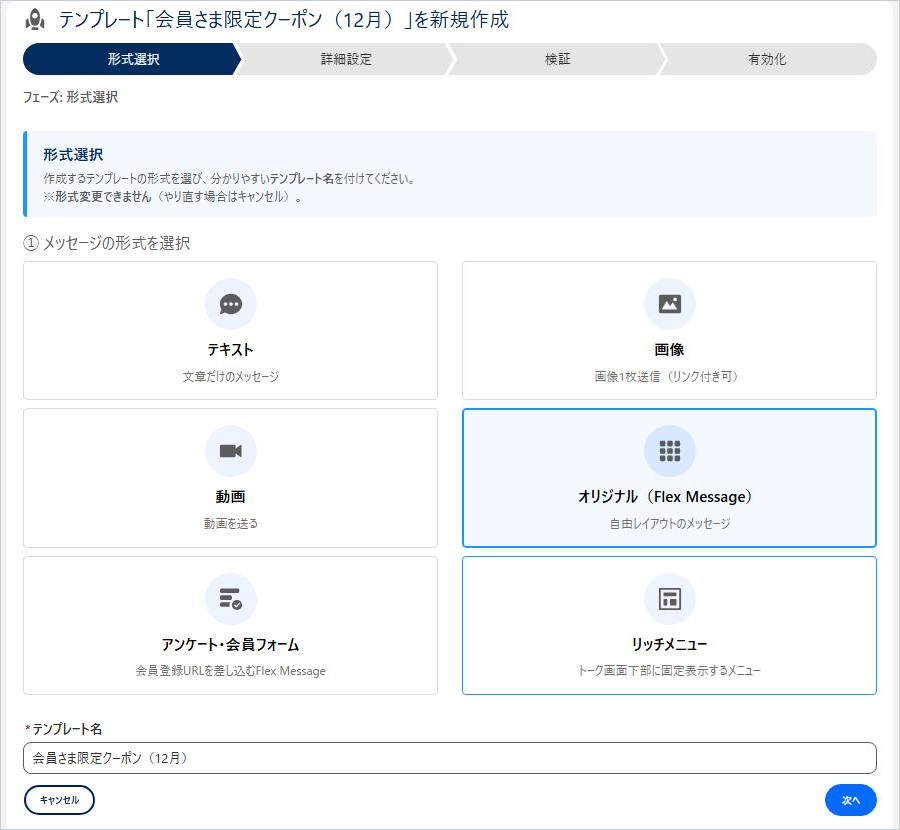
「詳細設定」のステップで「Flex Messageビルダーを使う」がオンになっていることを確認し、プレビューの「新規」(作成済みの場合は「編集」)を押すと、Flexビルダーが開きます。
2. 画面の構成
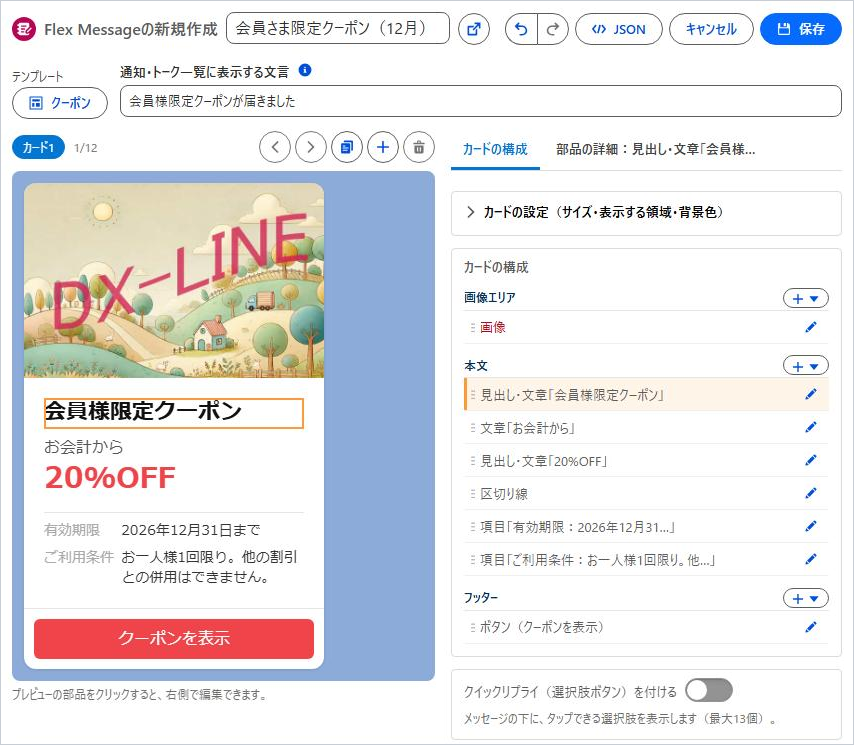
左側がプレビュー、右側が編集エリアです。プレビューの部品をクリックすると、右側でその部品を編集できます。
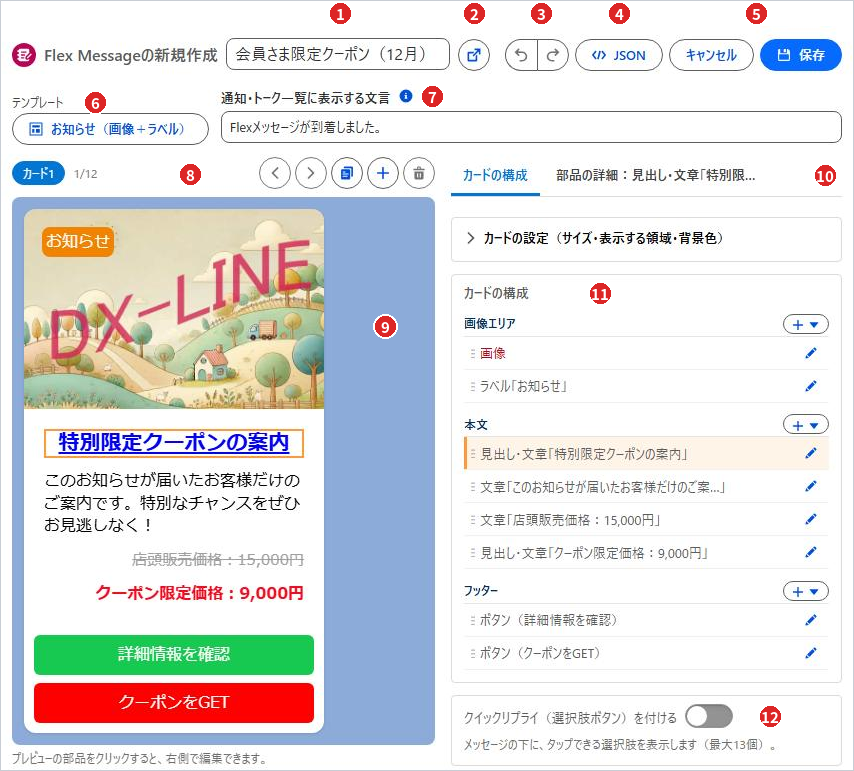
| No. | 名前 | 説明 |
|---|---|---|
| ① | タイトル | テンプレートのタイトルです。保存すると変更されます。 |
| ② | レコードを開く | テンプレートのレコード詳細を、新しいタブで開きます。 |
| ③ | 元に戻す/やり直す | 直前の操作を取り消します(Ctrl+Z)。取り消した操作をやり直します(Ctrl+Shift+Z)。 |
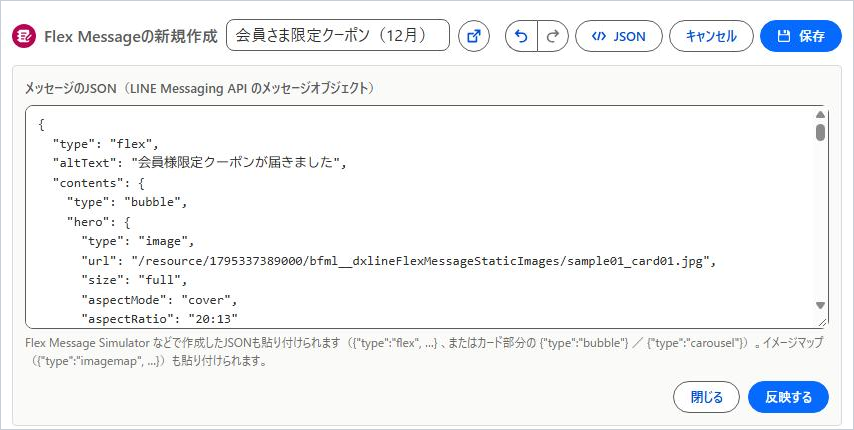
| ④ | JSON | メッセージのJSONを表示・編集します。Flex Message Simulator などで作成したJSONを貼り付けることもできます。 |
| ⑤ | キャンセル/保存 | 編集をやめる、または内容を保存します。 |
| ⑥ | テンプレートを選択 | 用途別のテンプレートを選んで作り直します。現在の内容と置き換わります(「元に戻す」で戻せます)。 |
| ⑦ | 通知・トーク一覧に表示する文言 | スマートフォンの通知や、トーク一覧に表示される文言です。 |
| ⑧ | カードの操作 | 複数カード(横にスクロールするメッセージ)の、左へ移動・右へ移動・複製・追加・削除です。カードは12枚まで作成できます。 |
| ⑨ | プレビュー | 友だちに届くメッセージの見た目です。部品をクリックすると、右側で編集できます。 |
| ⑩ | タブ | 「カードの構成」(部品の一覧)と「部品の詳細」(選択した部品の編集)を切り替えます。 |
| ⑪ | カードの構成 | 画像エリア・本文・フッターごとに、部品が並びます。「+」で部品を追加、鉛筆で詳細を編集、左端をドラッグして並べ替えます。 |
| ⑫ | クイックリプライ | オンにすると、メッセージの下にタップできる選択肢を表示します(最大13個)。 |
2-1. 部品を追加する
「カードの構成」の各エリアの + を押すと、追加できる部品が表示されます。
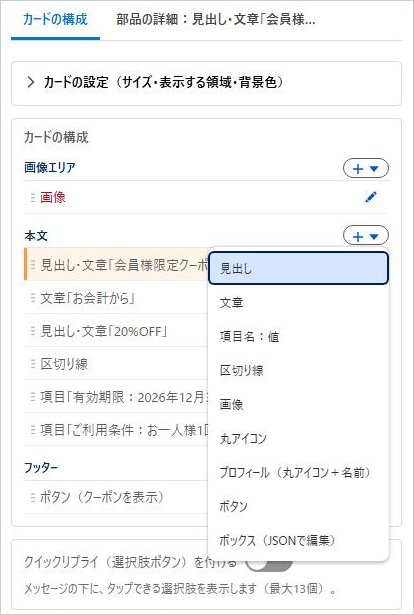
| 部品 | 説明 |
|---|---|
| 見出し | 大きめの太字の文章です。 |
| 文章 | 説明文などの文章です。 |
| 項目名:値 | 「有効期限:12月31日まで」のように、項目名と値を横に並べます。 |
| 区切り線 | 部品の間に線を入れます。 |
| 画像 | 画像を表示します。 |
| 丸アイコン | 丸く切り抜いた画像です。 |
| プロフィール(丸アイコン+名前) | スタッフ紹介などに使う、アイコンと名前の組み合わせです。 |
| ボタン | タップしたときの動作を設定できるボタンです。 |
| ボックス(JSONで編集) | 複雑なレイアウトを、JSONで直接編集する部品です。 |
2-2. 文章を編集する
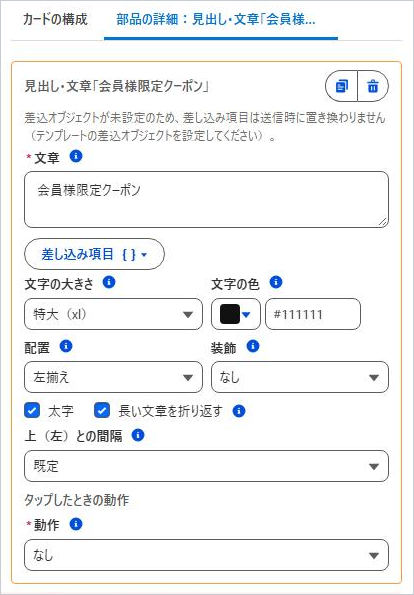
文章の部品を選択すると、「部品の詳細」タブで、文章・文字の大きさ・文字の色・配置・装飾・太字などを変更できます。「差し込み項目」を押すと、友だちの名前などの項目を文章に差し込めます。
2-3. ボタンを編集する
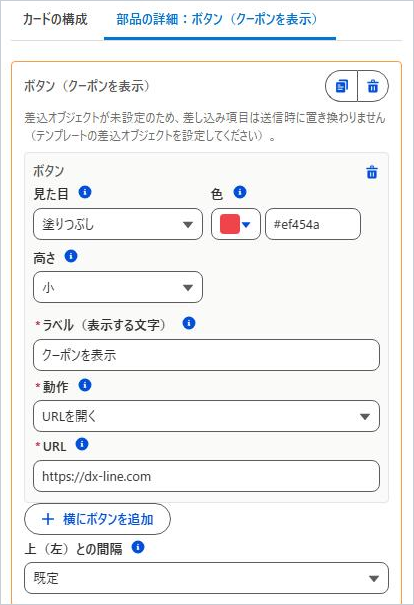
ボタンの部品では、見た目・色・高さ・ラベル(表示する文字)と、タップしたときの 動作 を設定します。
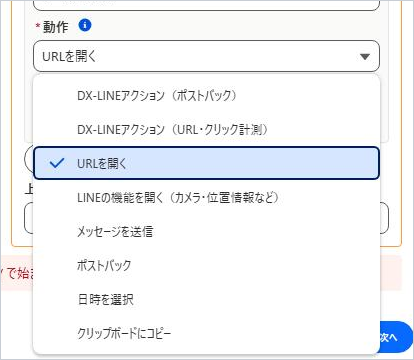
動作は、次の中から選択します。
| 動作 | 説明 |
|---|---|
| DX-LINEアクション(ポストバック) | タップされたことをDX-LINEで記録し、次のメッセージを送ることができます。シナリオのボタンはこの動作です。 |
| DX-LINEアクション(URL・クリック計測) | URLを開きます。タップされた数をDX-LINEで計測します。 |
| URLを開く | URLを開きます(計測はしません)。 |
| LINEの機能を開く(カメラ・位置情報など) | カメラ、カメラロール、位置情報の送信など、LINEの機能を開きます。 |
| メッセージを送信 | 友だちの発言として、指定した文字を送信します。自動応答のキーワードと組み合わせて使えます。 |
| ポストバック | 任意のポストバックデータを送ります(カスタマイズ向け)。 |
| 日時を選択 | 日付や時刻を選択する画面を開きます。 |
| クリップボードにコピー | クーポンコードなどの文字を、友だちの端末にコピーします。 |
2-4. 画像を設定する
画像の部品では、画像のURL(https://)を入力するか、右のアイコンから画像ライブラリ(配信コンテンツ)の画像を選択します。大きさ・縦横比・表示方法・配置と、タップしたときの動作も設定できます。
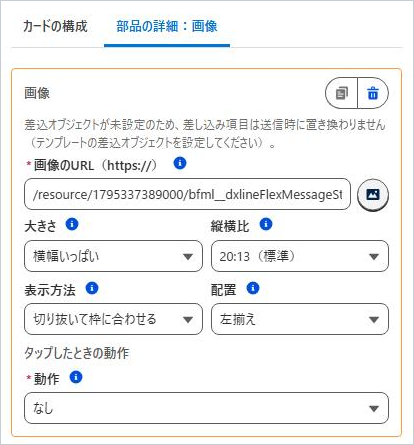
⚠ 注意:テンプレートの画像はサンプル画像です。サンプル画像のままでは保存できませんので、自社の画像に差し替えてください。
2-5. JSONを直接編集する
「JSON」を押すと、メッセージのJSONを表示します。編集して「反映する」を押すと、プレビューに反映されます。
3. 各種テンプレート
「テンプレートを選択」を押すと、用途別のテンプレートが一覧で表示されます。選択すると、文章や画像を差し替えるだけで使えるメッセージが作成されます。
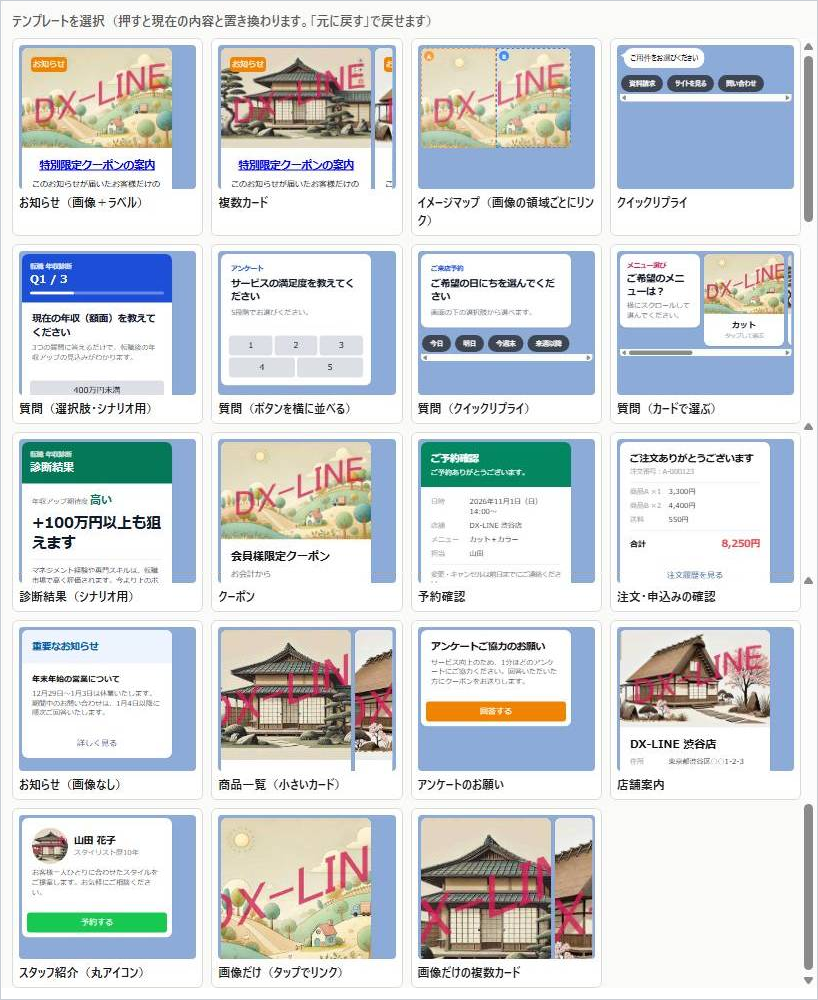
| テンプレート | 使いどころ |
|---|---|
| お知らせ(画像+ラベル) | 画像付きのお知らせ、キャンペーンの案内 |
| 複数カード | 複数の商品・サービスを、横スクロールのカードで紹介 |
| イメージマップ(画像の領域ごとにリンク) | 1枚の画像を領域に分け、領域ごとにリンクや動作を設定 |
| クイックリプライ | メッセージの下に、タップできる選択肢を表示 |
| 質問(選択肢・シナリオ用) | シナリオで使う質問。選択肢を縦に並べたボタン |
| 質問(ボタンを横に並べる) | 5段階の評価など、短い選択肢を横に並べる質問 |
| 質問(クイックリプライ) | 選択肢をトーク画面の下に表示する質問 |
| 質問(カードで選ぶ) | 画像付きのカードから選択する質問 |
| 診断結果(シナリオ用) | シナリオの最後に送る、診断結果とご案内 |
| クーポン | 割引率・有効期限・ご利用条件を載せたクーポン |
| 予約確認 | 予約の日時・店舗・メニューの確認 |
| 注文・申込みの確認 | 注文内容と合計金額の確認 |
| お知らせ(画像なし) | 休業日のお知らせなど、文章中心のお知らせ |
| 商品一覧(小さいカード) | 商品を小さいカードで並べて紹介 |
| アンケートのお願い | アンケートへの回答のお願い |
| 店舗案内 | 住所・営業時間と、地図・電話のボタン |
| スタッフ紹介(丸アイコン) | スタッフの写真・名前・紹介文 |
| 画像だけ(タップでリンク) | 画像1枚。タップするとリンクを開く |
| 画像だけの複数カード | 画像だけのカードを横に並べる |
💡 ポイント:「質問」「診断結果」のテンプレートは、ボタンの動作がDX-LINEアクション(ポストバック)になっています。シナリオと組み合わせて使えます。
4. 例:クーポンのメッセージを作成する
STEP 1|ウィザードで形式を選択する
テンプレートの一覧で「ウィザードで作成」を押します。「オリジナル(Flex Message)」を選択し、テンプレート名(例:会員さま限定クーポン(12月))を入力して「次へ」を押します。
STEP 2|Flexビルダーを開いてテンプレートを選択する
プレビューの「新規」を押してFlexビルダーを開きます。「テンプレートを選択」を押し、一覧から クーポン を選択します。
STEP 3|文章・画像・ボタンを自社の内容に変更する
- プレビューの「会員様限定クーポン」「20%OFF」などをクリックし、右側で文章を変更します。
- 「有効期限」「ご利用条件」の値を変更します。
- 画像をクリックし、画像のURLを入力するか、画像ライブラリから選択します。
- 「クーポンを表示」のボタンをクリックし、URLを自社のページに変更します。タップ数を計測したい場合は、動作を「DX-LINEアクション(URL・クリック計測)」にします。
- 「通知・トーク一覧に表示する文言」を変更します。
STEP 4|保存する
右上の「保存」を押します。Flexビルダーが閉じ、プレビューの表示に戻ります。
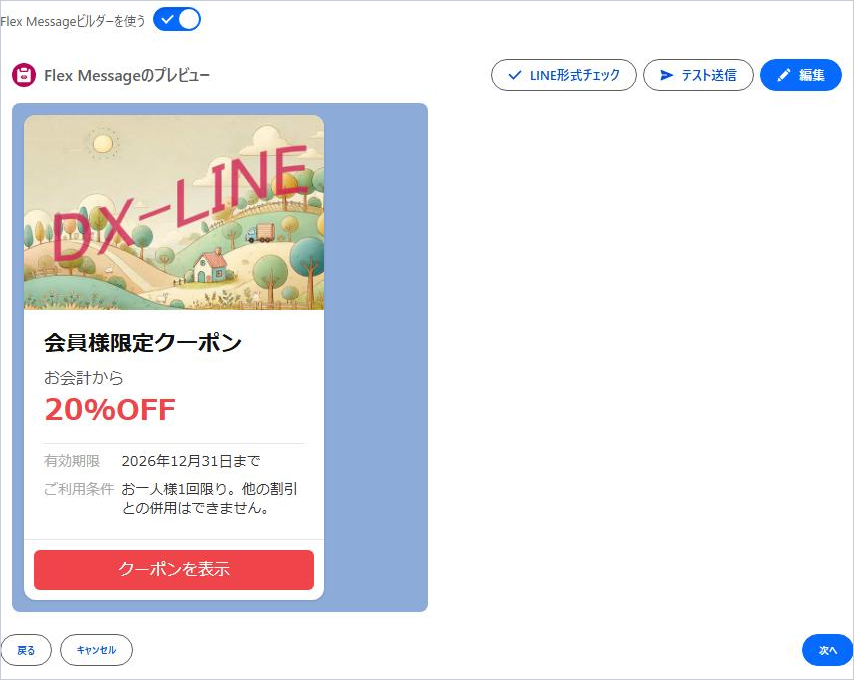
- LINE形式チェック:LINEに送信できる形式かを確認します。
- テスト送信:選択した友だちに送信して、実際の表示を確認します。
- 編集:Flexビルダーをもう一度開きます。
STEP 5|検証する
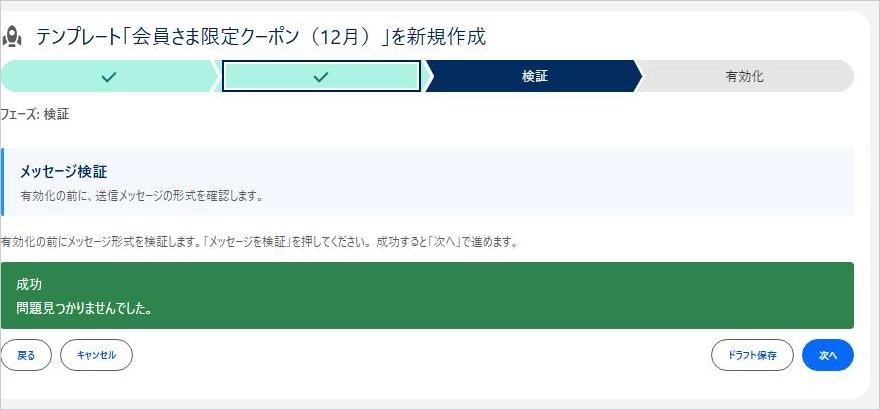
「次へ」を押し、「メッセージを検証」を押します。「成功」と表示されたら、「次へ」を押します。
STEP 6|有効化する
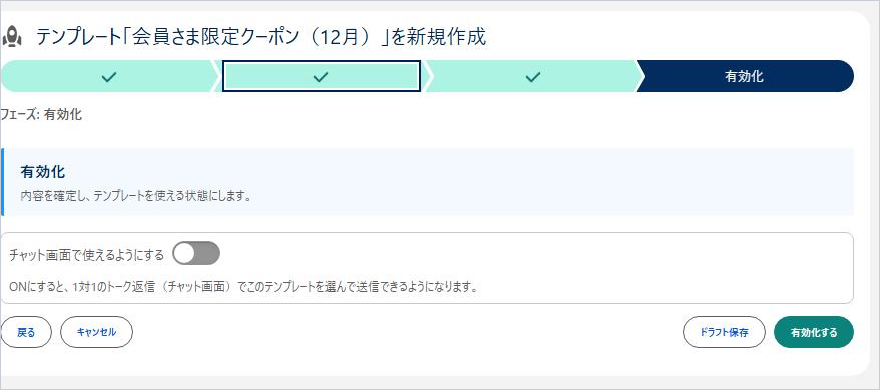
チャット画面(1対1のトーク)でも使う場合は、「チャット画面で使えるようにする」をオンにします。「有効化する」を押すと、テンプレートが使える状態になります。あとで仕上げる場合は「ドラフト保存」を押します。
作成したテンプレートは、一斉送信、シナリオ、自動応答、チャット画面などで送信できます。
5. よくある質問
保存すると「サンプル画像のままです」と表示されます
テンプレートのサンプル画像は、そのままでは送信できません。画像の部品を選択し、https:// で始まる画像のURLを入力するか、画像ライブラリから選択してください。
テンプレートを選び直したら、編集した内容が消えました
「テンプレートを選択」は、現在の内容を置き換えます。直後であれば「元に戻す」で前の内容に戻せます。
Flex Message Simulator で作成したJSONを使えますか
使えます。「JSON」を押して貼り付け、「反映する」を押してください。