DX-LINEのリッチメニュービルダーは、トーク画面の下部に表示するリッチメニューを、画面上で作成できる機能です。メニュー画像をアップロードし、画像の上でタップできる領域を作成して、領域ごとの動作(メッセージを送る、URLを開く、次のメッセージを送るなど)を設定します。v2.17~
本記事では、前半で画面の見かたと各ボタンの役割、後半で6分割のメニューを作成する手順を説明します。
1. リッチメニュービルダーを開く
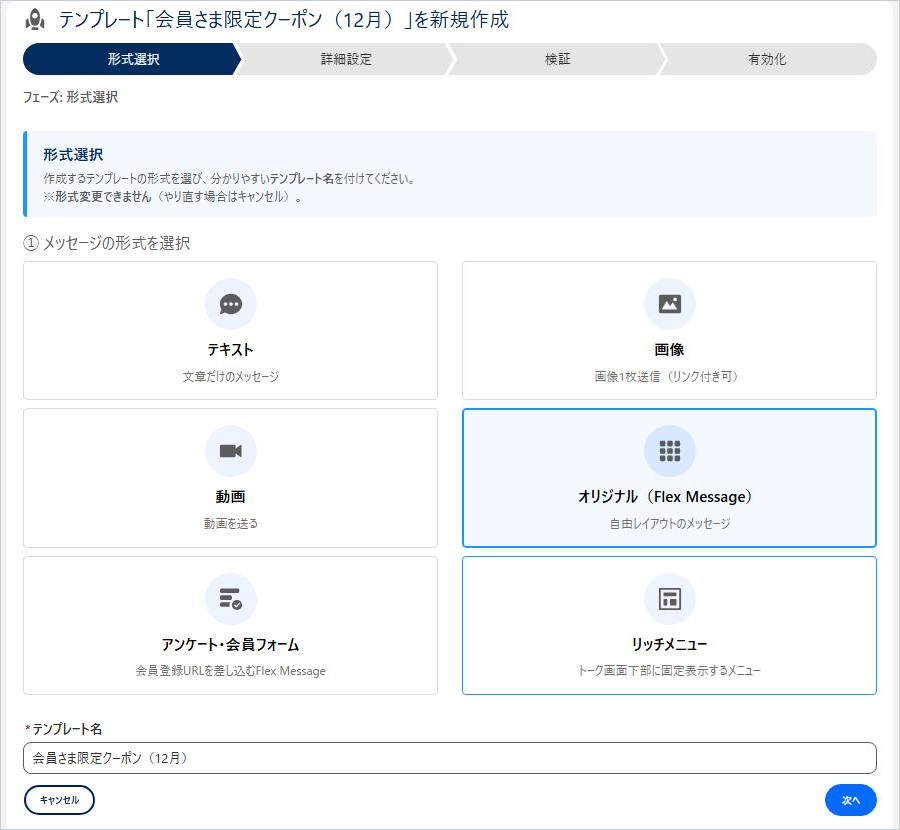
リッチメニュービルダーは、テンプレートの作成ウィザードの中で使います。テンプレートの一覧で「ウィザードで作成」を押し、形式に リッチメニュー を選択します。テンプレート名を入力して「次へ」を押すと、ビルダーが開きます。
作成済みのリッチメニューを編集する場合は、テンプレートの詳細画面で「ウィザードで編集」を押します。
2. 画面の構成
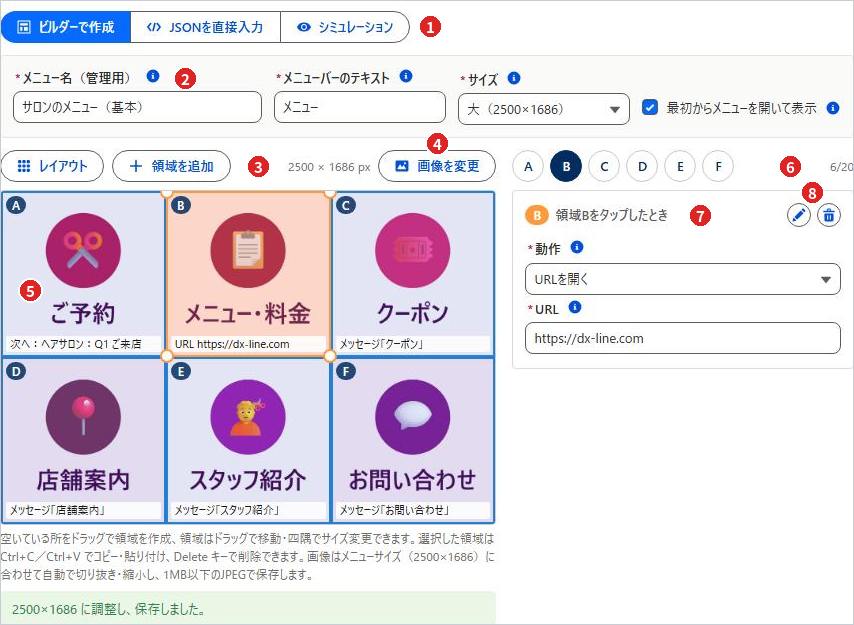
| No. | 名前 | 説明 |
|---|---|---|
| ① | 表示の切り替え | 「ビルダーで作成」「JSONを直接入力」「シミュレーション」を切り替えます。 |
| ② | メニューの基本設定 | メニュー名(管理用)、メニューバーのテキスト(14文字以内)、サイズ、「最初からメニューを開いて表示」を設定します。 |
| ③ | レイアウト/領域を追加 | 「レイアウト」で分割のパターンを選択します。「領域を追加」で領域を1つ追加します。 |
| ④ | 画像をアップロード(画像を変更) | メニュー画像を設定します。画像はメニューのサイズに合わせて、自動で切り抜き・縮小されます。 |
| ⑤ | 領域 | 画像の上の、タップできる範囲です。ドラッグで移動、四隅でサイズ変更ができます。下の帯に、設定した動作が表示されます。 |
| ⑥ | 領域の切り替え | A・B・C…を押して、設定する領域を選択します。領域は20個まで作成できます。 |
| ⑦ | 領域をタップしたときの設定 | 選択した領域の動作を設定します。 |
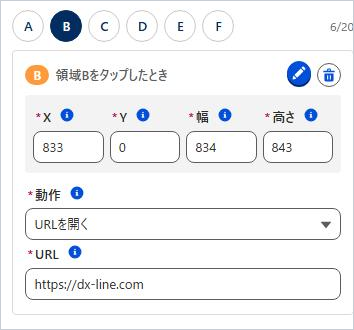
| ⑧ | 位置・サイズを編集/削除 | 領域の位置とサイズを数値で指定します。ごみ箱で領域を削除します。 |
2-1. サイズ
メニューのサイズは、「大(2500×1686)」「小(2500×843)」「大(1200×810)」「小(1200×405)」「大(800×540)」「小(800×270)」の6種類から選択します。「大」は縦に長く、「小」はその半分の高さのメニューです。アップロードした画像は、選択したサイズに合わせて自動で切り抜き・縮小され、1MB以下のJPEGで保存されます。
2-2. レイアウト
「レイアウト」を押すと、分割のパターンが表示されます。選択すると領域が置き換わります(設定済みの動作は、順番に引き継ぎます)。
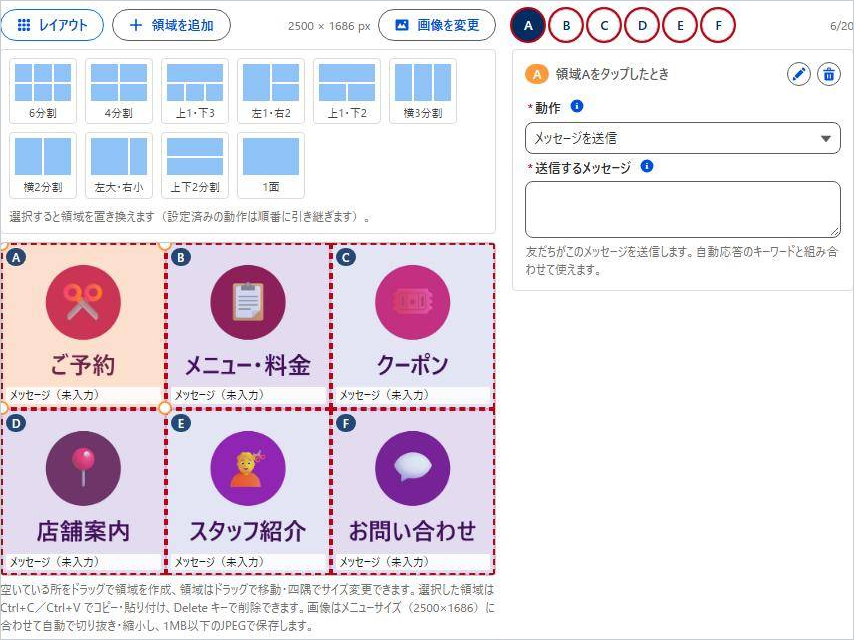
パターンは「6分割」「4分割」「上1・下3」「左1・右2」「上1・下2」「横3分割」「横2分割」「左大・右小」「上下2分割」「1面」の10種類です。パターンにない分け方は、次の操作で自由に作成できます。
- 空いている所をドラッグ:領域を作成します。
- 領域をドラッグ:移動します。四隅をドラッグすると、サイズを変更します。
- Ctrl+C → Ctrl+V:選択した領域をコピーして貼り付けます。
- Delete キー:選択した領域を削除します。
位置とサイズを数値で合わせたい場合は、鉛筆のアイコン(位置・サイズを編集)を押します。
2-3. 領域の動作
領域ごとに、タップしたときの 動作 を選択します。
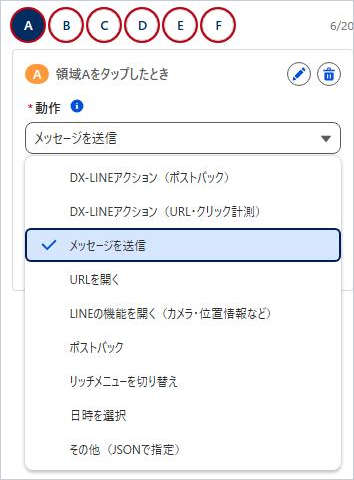
| 動作 | 説明 |
|---|---|
| DX-LINEアクション(ポストバック) | タップされたことをDX-LINEで記録し、次のメッセージを送ることができます。シナリオの開始にも使えます。 |
| DX-LINEアクション(URL・クリック計測) | URLを開きます。タップされた数をDX-LINEで計測します。 |
| メッセージを送信 | 友だちの発言として、指定した文字を送信します。自動応答のキーワードと組み合わせて使えます。 |
| URLを開く | URLを開きます(計測はしません)。 |
| LINEの機能を開く(カメラ・位置情報など) | カメラ、カメラロール、位置情報の送信など、LINEの機能を開きます。 |
| ポストバック | 任意のポストバックデータを送ります(カスタマイズ向け)。 |
| リッチメニューを切り替え | 別のリッチメニューに切り替えます。タブのように見せるメニューで使います。 |
| 日時を選択 | 日付や時刻を選択する画面を開きます。 |
| その他(JSONで指定) | 動作をJSONで直接指定します。 |
3. 例:6分割のメニューを作成する
美容サロンを例に、「ご予約」「メニュー・料金」「クーポン」「店舗案内」「スタッフ紹介」「お問い合わせ」の6つの領域を持つメニューを作成します。
STEP 1|メニュー画像を用意する
メニューのサイズに合わせた画像(JPEGまたはPNG)を用意します。今回は「大(2500×1686)」で、横3×縦2に区切った画像を使います。大きさが違う画像でも、アップロード時に自動で切り抜き・縮小されます。
STEP 2|ウィザードで形式を選択する
テンプレートの一覧で「ウィザードで作成」を押します。「リッチメニュー」を選択し、テンプレート名(例:サロンのメニュー(基本))を入力して「次へ」を押します。
STEP 3|基本設定を入力し、画像をアップロードする
- メニュー名(管理用):DX-LINE上で区別するための名前です。友だちには表示されません。
- メニューバーのテキスト:トーク画面下部のバーに表示される文字です(例:メニュー)。
- サイズ:「大(2500×1686)」を選択します。
- 最初からメニューを開いて表示:オンにすると、トーク画面を開いたときにメニューが開いた状態で表示されます。
「画像をアップロード」を押して、用意した画像を選択します。「2500×1686 に調整し、保存しました。」と表示されれば完了です。
STEP 4|レイアウトを選択する
「レイアウト」を押し、「6分割」を選択します。画像の上に、A〜Fの6つの領域が作成されます。
STEP 5|領域ごとに動作を設定する
領域(またはA〜Fのボタン)を選択し、右側で動作を設定します。設定が終わっていない領域は、赤い点線で表示され、画面の下に入力が必要な内容が表示されます。
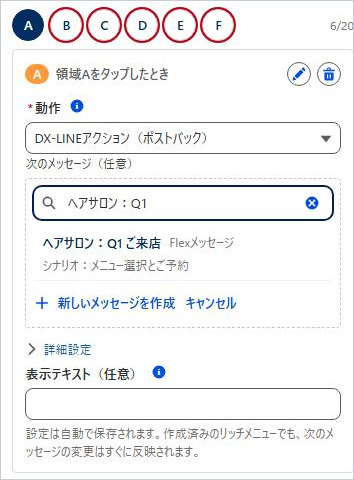
次のメッセージを送る場合: たとえば領域A「ご予約」で、タップしたらシナリオを始める場合は、動作に「DX-LINEアクション(ポストバック)」を選択し、「次のメッセージ」の「選択」を押して、シナリオの開始メッセージを検索して選択します。
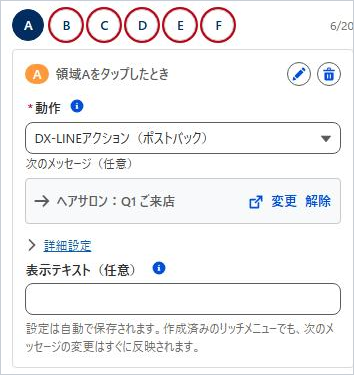
URLを開く場合: 領域B「メニュー・料金」のようにページを開く場合は、動作に「URLを開く」を選択し、URLを入力します。
自動応答と組み合わせる場合: 領域C「クーポン」のように、自動応答で返信する場合は、動作を「メッセージを送信」にして、送信する文字(例:クーポン)を入力します。あわせて、自動応答でキーワード「クーポン」に返信するメッセージを設定しておきます。
6つの領域すべてに動作を設定すると、領域の下の帯に設定内容が表示されます。
STEP 6|シミュレーションで確認する
「シミュレーション」を押すと、スマートフォンの画面で、メニューの見た目とタップしたときの動作を確認できます。
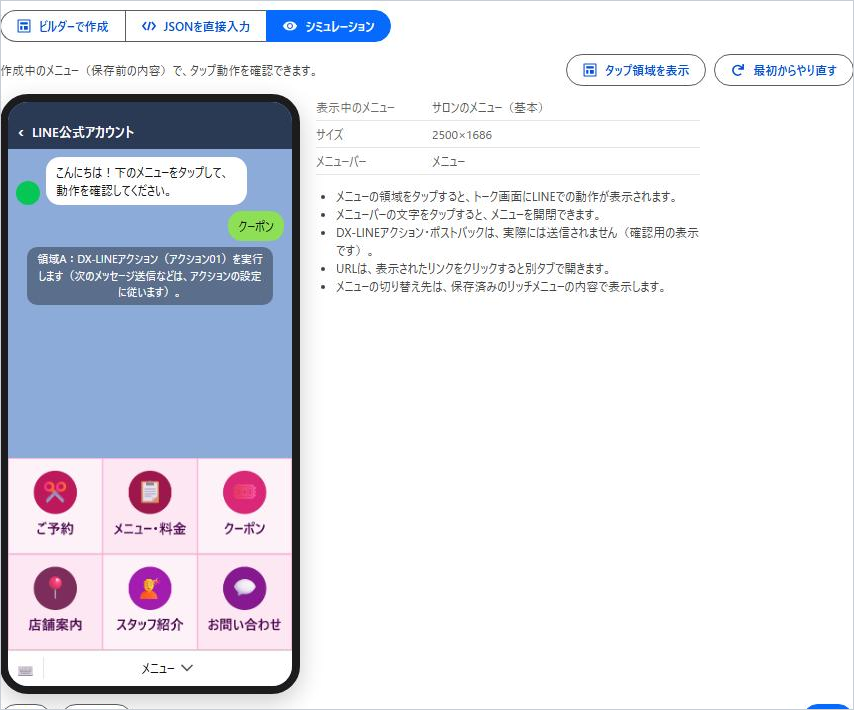
- メニューの領域をタップすると、トーク画面にLINEでの動作が表示されます。
- メニューバーの文字をタップすると、メニューを開閉できます。
- 「タップ領域を表示」で、領域の範囲を確認できます。
- DX-LINEアクション・ポストバックは、実際には送信されません(確認用の表示です)。
STEP 7|リッチメニューを作成して有効化する
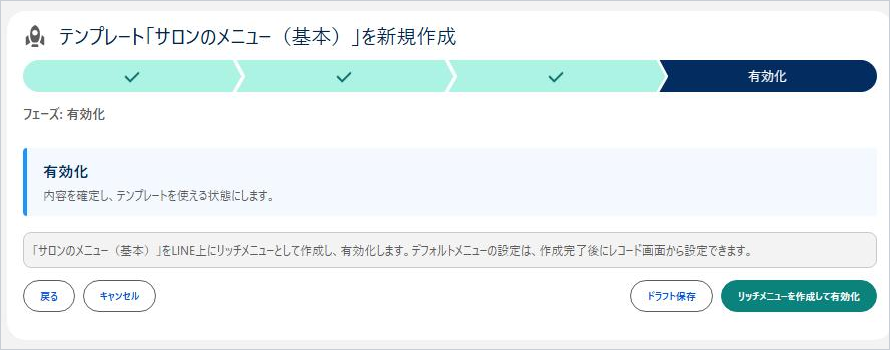
「次へ」を2回押し、最後のステップで リッチメニューを作成して有効化 を押します。LINE上にリッチメニューが作成され、テンプレートが有効になります。あとで仕上げる場合は「ドラフト保存」を押します。
STEP 8|友だちに表示する
作成しただけでは、友だちのトーク画面には表示されません。次のいずれかで表示します。
- デフォルトメニューに設定:すべての友だちに表示するメニューにします。作成したテンプレートのレコード画面から設定します。
- 一斉送信で友だちごとに設定:一斉送信で、メッセージの種類に「リッチメニュー」を選択し、対象の友だちに設定します。会員・非会員でメニューを分ける場合などに使います。
4. よくある質問
画像の大きさが、メニューのサイズと違います
アップロードした画像は、選択したメニューのサイズに合わせて、自動で切り抜き・縮小されます。意図しない位置で切り抜かれる場合は、メニューのサイズと同じ縦横比の画像を用意してください。
作成済みのリッチメニューの、次のメッセージを変更したい
動作が「DX-LINEアクション(ポストバック)」の領域は、作成済みのリッチメニューでも、次のメッセージの変更がすぐに反映されます。
メニューを切り替えるタブを作成したい
切り替え先のリッチメニューを先に作成しておき、領域の動作に「リッチメニューを切り替え」を選択して、切り替え先を設定します。