できること
拠点(店舗)ごとに、予約スケジュールを登録し、友だちが予約を登録する。
設定方法
本機能を実現するために、本番環境にて、Apexコード、VFページの新規追加が必要です。
➀ スケジュール登録
①予約対象を登録する
DX-LINE→ホーム→予約対象
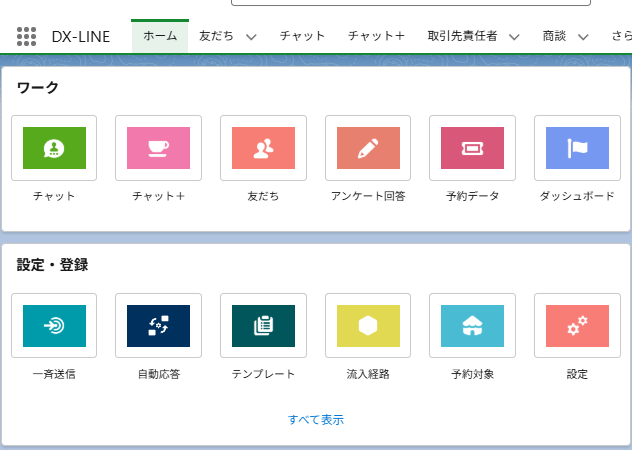
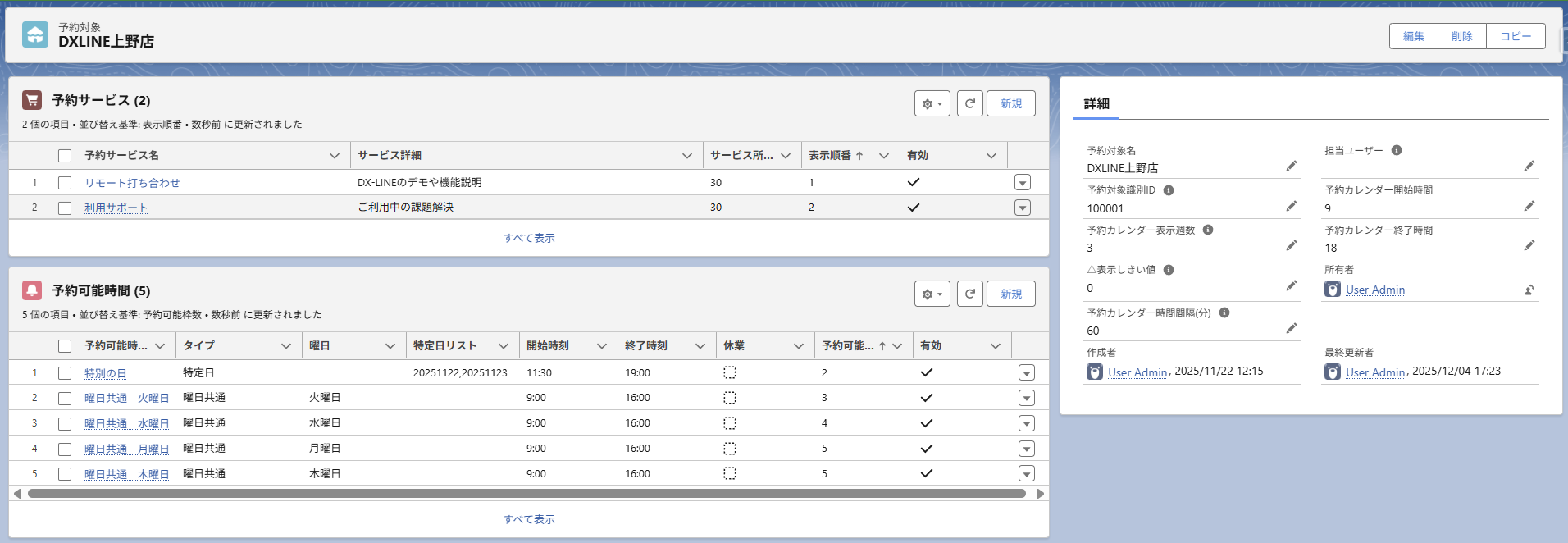
②「予約対象」新規して、関連する「予約サービス」、「予約可能時間」それぞれ登録する。
・予約可能時間登録されない時間帯はデフォルト予約不可となる。
・予約対象の「予約対象識別ID」は予約用入口のパラメータとなり、重複不可。
・予約対象のコピーボタンは、関連する予約サービス、予約可能時間合わせてコピーできる。
② 必要なカスタムズコードを環境にアップし、予約画面を公開する。
・こちらの手順書「DX-LINE予約機能リリース手順書.pdf」とソースコードを参照し、予約表示用画面を構築する。
・VFページを予約用Salesforceのサイトに公開する。(以後③で取得したLIFFIDと公式アカウントのチャネルIDを置換する)
・予約用サイトのプロファイルを編集し、「予約データ」参照・作成可能に変更する。
・予約用サイトのゲストユーザのTimezoneを日本に変更する。
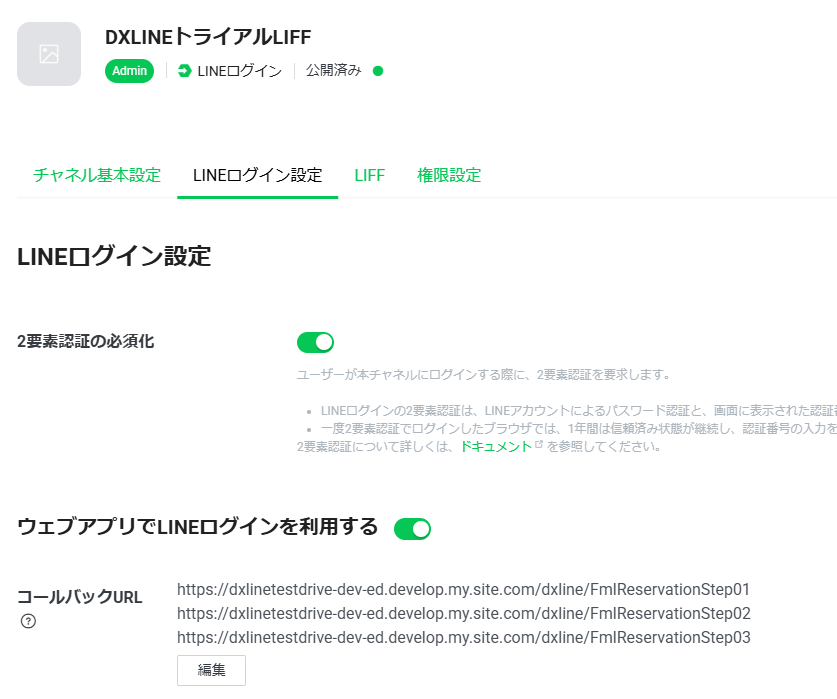
③ LINE ログイン LIFFを作成し、上記公開したVFページのURLをアクセス許可する。
例:LINEログイン→LINEログイン設定→コールバックURLに登録する。
動作確認
以下のようなURLで作成し、動作確認する。
https://[予約用サイト]/FmlReservationStep01?falicityCode=[店舗コード]&channelId=[チャネルID]
例:https://dxlinetestdrive-dev-ed.develop.my.site.com/dxline/FmlReservationStep01?falicityCode=100001&channelId=1657924039
※店舗コード:予約対象で決めた「予約対象識別ID」
※チャネルID:チャネルID
※上記のURL(パラメータなし)をLIFFの「エンドポイントURL」として登録し、LIFFのURLにパラメータ付きで利用する。
例: LIFF URL
https://liff.line.me/2006799359-Z4WNLEPQ?falicityCode=100001&channelId=1657924039
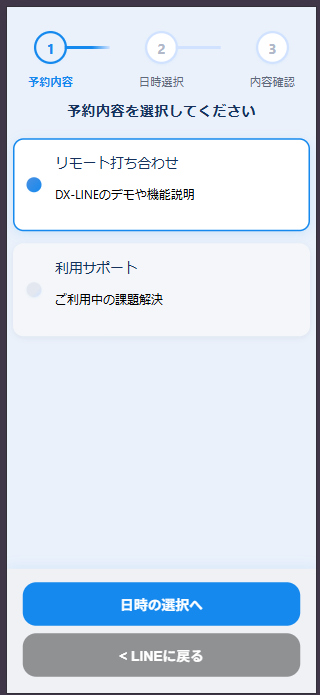
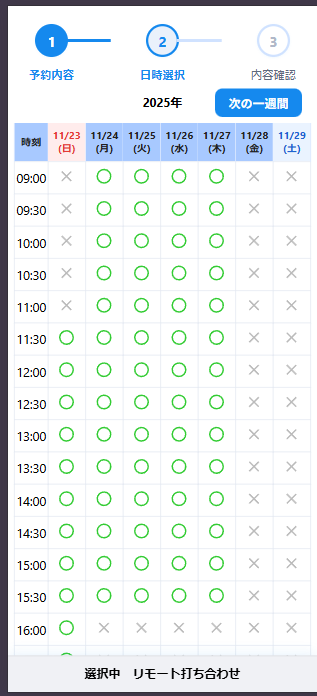
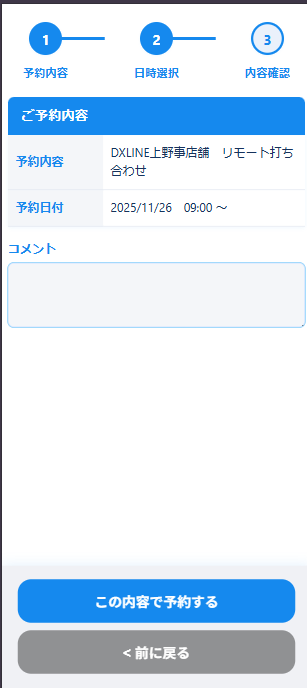
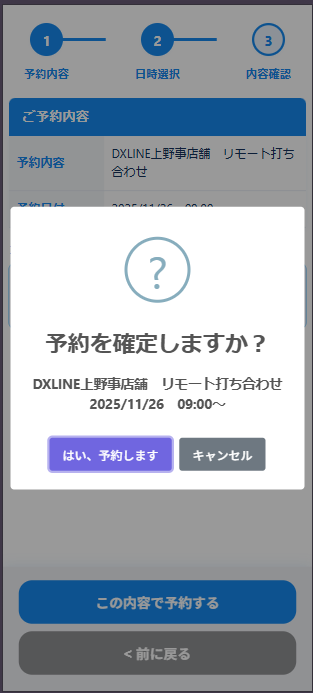
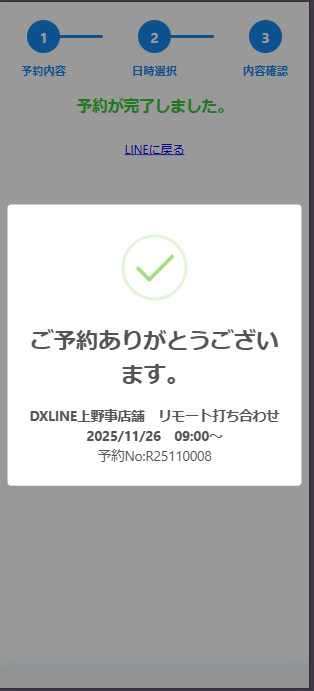
①予約画面の例
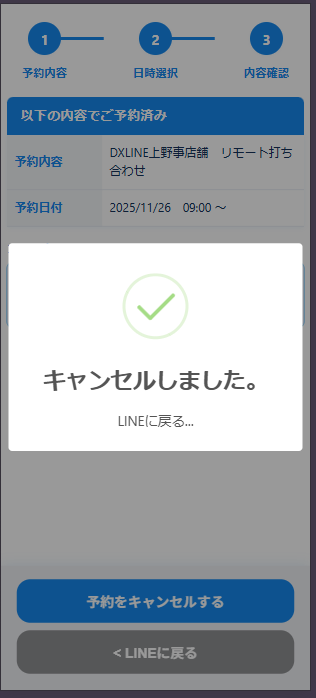
②予約済みの場合、キャンセル画面の例
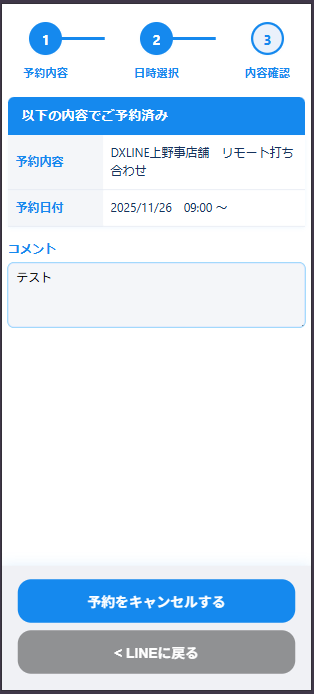
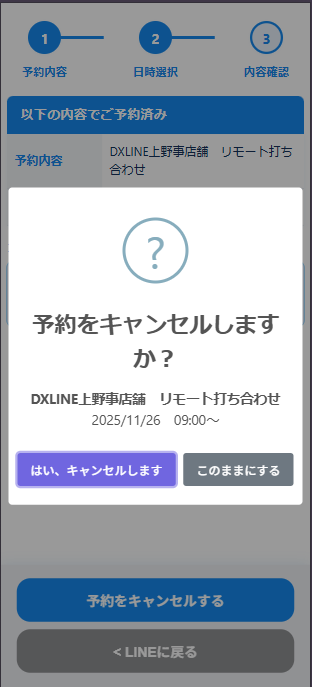
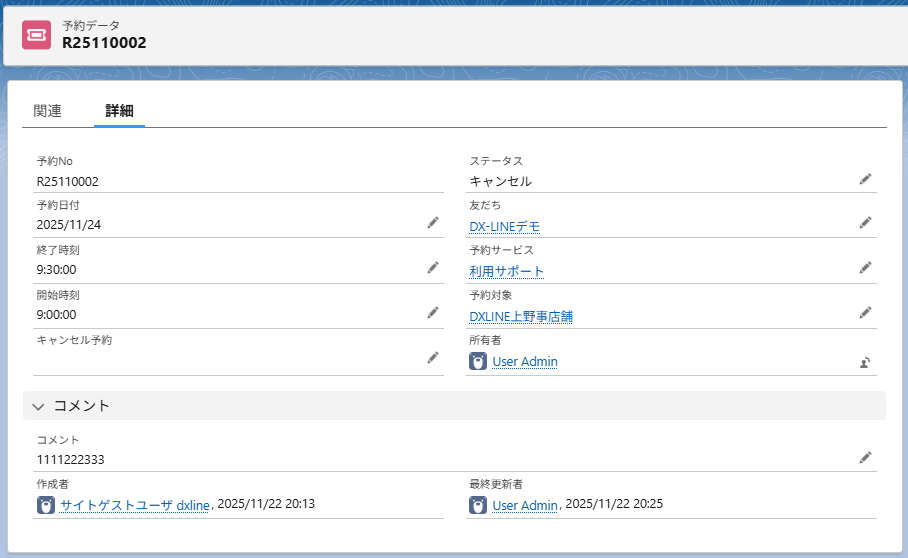
予約済みのデータ:
予約機能利用についてよくある質問
- Q予約可能時間カレンダーの表示エラーで一番高い可能性
- A
予約可能時間に間違ったデータがあるため、カレンダーの初期化失敗になります。
(一番高い可能性は設定された特定日リストにフォーマットが間違った)
- Q予約可能サービスの表示がない原因
- A
設定された予約サービスは有効化していない
- Q複数の予約可能時間が同じ時間帯を含めるならその日の予約可能枠数はどうなる
- A
各時間帯の最後に設定された枠数は有効となります。(普段は予約可能時間は重複な時間帯に設定するのはエラーデータとして認識される)
- Q予約詳細画面に提出して保存できない原因
- A
一番高い可能性は公開用サイトのゲストユーザプロファイルのTimeZoneは日本時間ではなく予約対象施設のOpenning時間帯に超えました。二番目の高い可能性は提出する前の間に最後の予約枠は利用されたため上限に超えた予約を作成できないため。
- Q同じ日付に対して複数の予約可能時間を追加することが可能ですか。
- A
はい、可能です。例えば 月曜日 午前/午後、または 20260410 9:00-12:00 + 13:00-15:00 などの使い方です。でも設定や運用上の混乱を避けるため、同じ日付の時間帯について重複は回避することを推奨いたします。
- Q予約可能時間の休業チェックボックスの効果は何ですか。
- A
曜日共通のレコード存在いる場合に、ある日の特定日タイプの予約可能時間レコードを作成して休業をチェックすれば、その日の曜日共通予約枠設定は無効になります。
- Q特定日タイプの予約可能時間に対してもう一つ休業レコードを作成する時どうなますか。
- A
特定日の予約可能時間は特定日の休業でブロックできない、休業したい特定日を設定したいならその日を既存特定日予約可能時間の特定日リストから除いて終了です。
- Q特定日タイプと曜日共通タイプの予約可能時間の優先度がどうですか。
- A
同じ日付に対して特定日予約可能時間があれば曜日共通の予約可能時間は無効になります。
■ 予約可能時間の想定される利用方法
1.まず、曜日共通の予約可能時間および予約枠数を設定します。
2.休業日(年末年始などの固定日)については、「休業」をチェックした特定日レコードとして登録します。
3.臨時の休業対応などが必要な場合は、別途特定日レコードを作成して対応します。
4.特定日に設定した臨時の営業・休業内容を変更または取り消す場合は、該当日の特定日予約可能時間レコードを編集し、削除または無効化してください。