DX-LINEでは、トリガーフローとスケジュール配信を活用した「ステップ配信」が可能です。
ユーザーの行動に応じて、最適なタイミングでメッセージを届けることで、
継続的なコミュニケーション設計を実現できます。
本記事では、
メッセージテンプレート作成からスケジュール配信設定までの流れを解説します。
設定の流れ
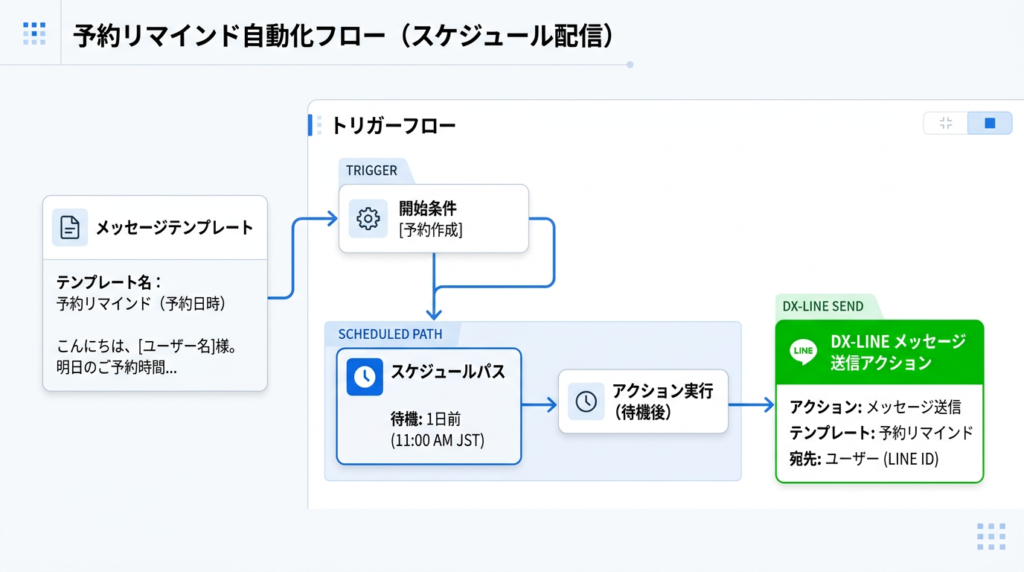
トリガーフローにスケジュールパスを組み合わせることで、特定のイベントが発生してから指定した時間後に自動メッセージを送信できます。リアルタイムな通知だけでなく、「数分後」「翌日」「1時間後」といった時間差の自動アクションが可能になります。
STEP 1 | メッセージテンプレートを作成する
まず、送信したいメッセージ内容をメッセージテンプレートに登録します。
登録するテンプレート作成方法は以下をご参照ください。
【動的メッセージはこちら】【Flexメッセージの作成はこちら】
- テキスト・画像・ボタンなど多様な形式に対応
- テンプレート保存により複数フローから再利用可能
- 氏名・来店日などのパーソナライズ変数を埋め込み可能
💡 ポイント:テンプレートを事前に準備することで、後続のフロー設定がスムーズになります。
STEP 2 | トリガーフローを作成し、スケジュールパスを追加する
次に、トリガーフローを新規作成します。画面右上歯車設定⇒クイック検索欄に[フロー]と入力、
[フロー]クリック、画面右[新規フロー]ボタンクリック⇒フロービルダー画面にて以下のように設定します。
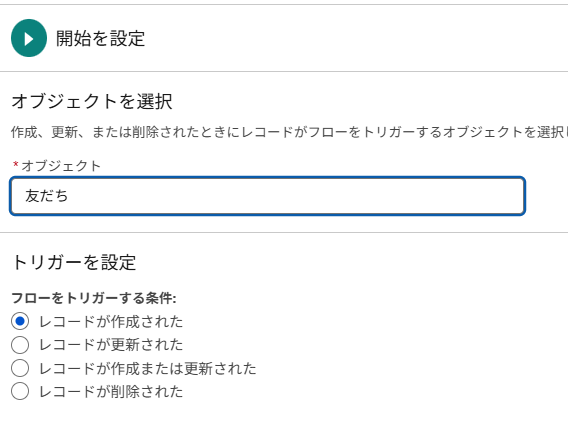
1.開始条件を設定する
[友だちが新規追加された時]、[特定タグが付与された時]、[来店イベントの記録]など、
ステップ配信を行いたい時の任意のトリガー条件を以下の画面で選択・設定します。
(以下は[友だちが新規追加された時]にステップ配信が行われる様にする場合の条件設定画面です)
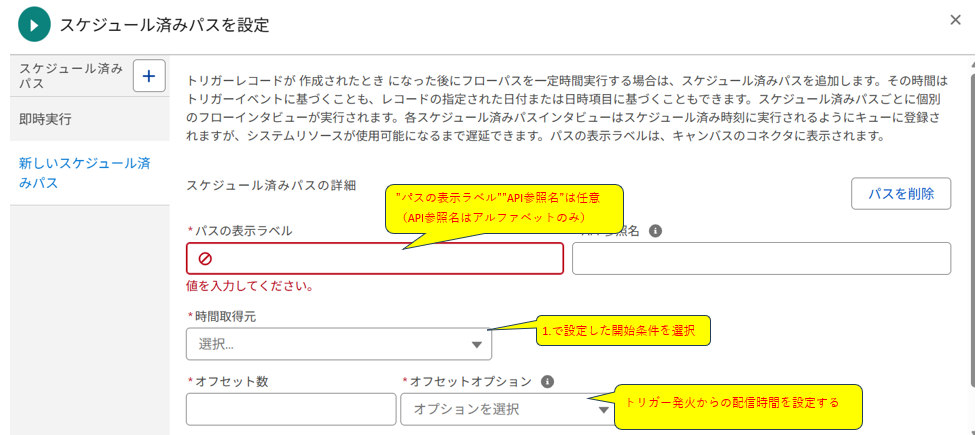
2.スケジュールパスを追加する
フロー内に「スケジュールパス」を追加し、次の配信時間を設定します。(5分後/3日後/1週間後など)
これにより、トリガー発火から一定時間が経過した後に、次のアクションへ進む分岐が作成されます。
STEP 3 | スケジュールパスにメッセージ送信アクションを設定する
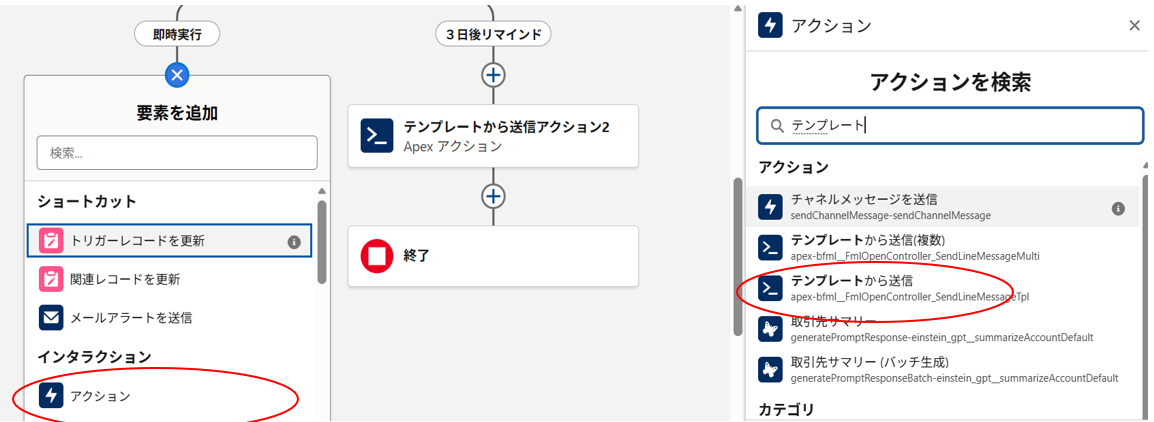
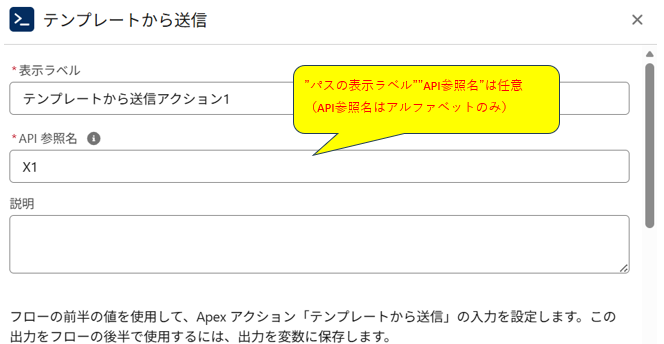
3.アクションを追加(テンプレートから送信)
スケジュールパスの後続アクションとして、DX-LINEのメッセージ送信アクションを追加します。
要素を追加[アクション]選択⇒画面右[アクションを検索]から[テンプレートから送信]を選択
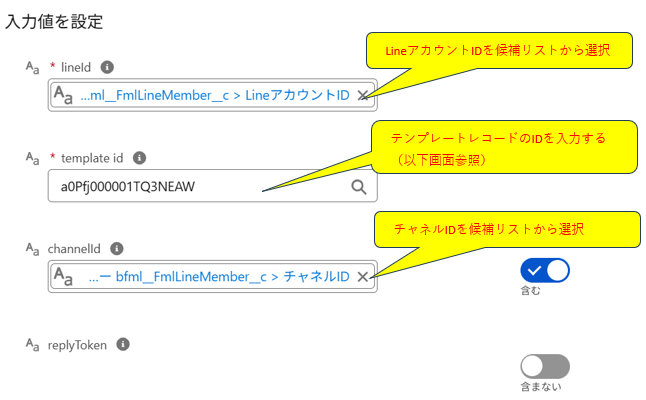
<テンプレートレコードIDの識別方法>
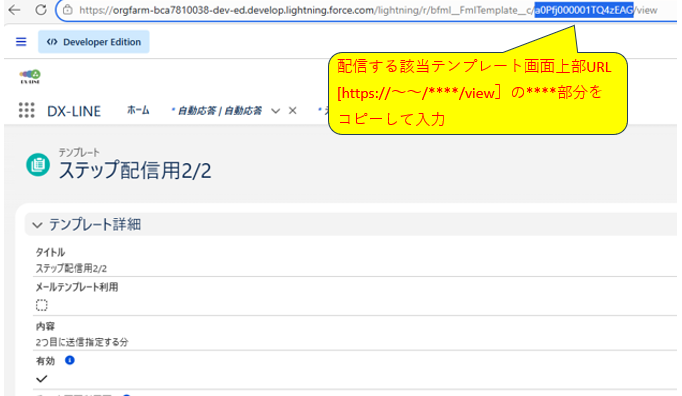
以上で設定完了です。上記によりユーザー行動に合わせた自動フォロー配信を実現できます。
Salesforce環境内の設定例
DX-LINEの友だちレコードが作成された後、段階的に送信を行います。
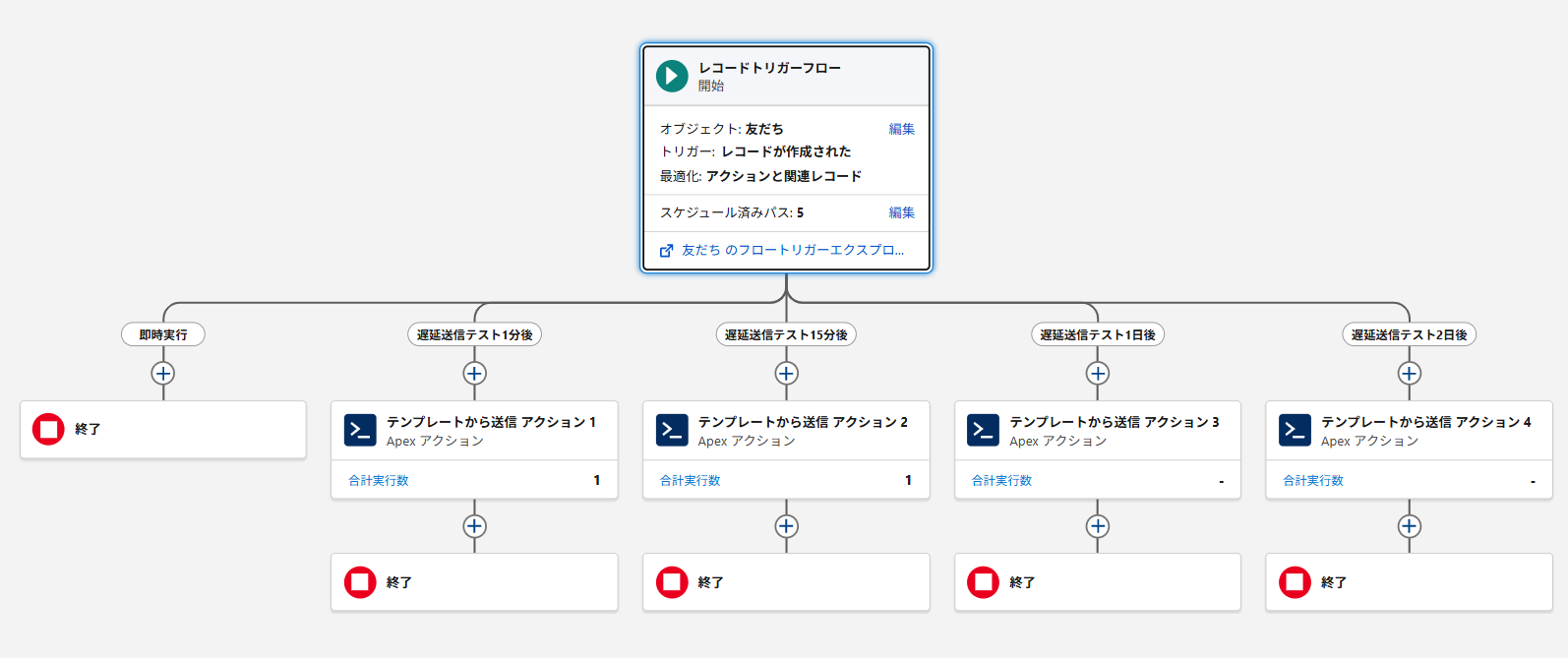
DX-LINEで実現できるシナリオ例
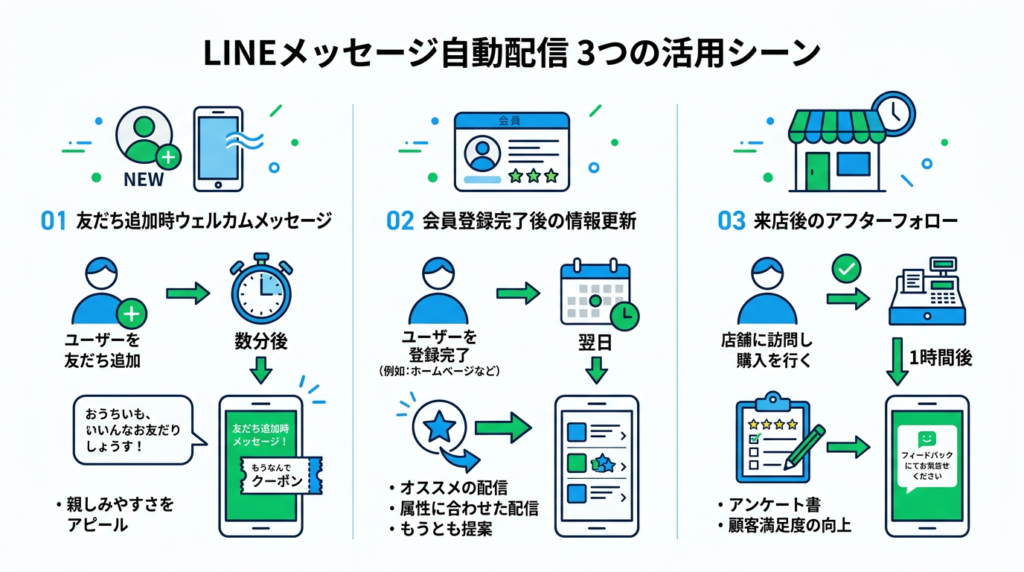
- 友だち追加5分後のウェルカムメッセージ
- 来店翌日のサンクスメッセージ
- 7日間来店がないユーザーへのフォロー配信
- 特定タグ付与後のキャンペーン案内
これらをすべて自動化することで、
仕組み化されたLINEマーケティングを構築できます。
上限:配信待ちの処理は 50,000件まで
注意が必要なケース
- 短期間で大量のユーザーがトリガー条件を満たした場合、未実行アクションが急増する可能性があります
- 上限に達すると、新規のスケジュール済みアクションが作成できなくなる可能性があります
まとめ|テンプレート × トリガー × スケジュールで自動化を実現
自動メッセージ配信は、
- テンプレートを整備する
- 適切なトリガーを設定する
- スケジュールパスで最適なタイミングを設計する
この3ステップで実現できます。
DX-LINEを活用することで、
LINE施策を仕組み化し、継続的な成果につなげる運用が可能になります。